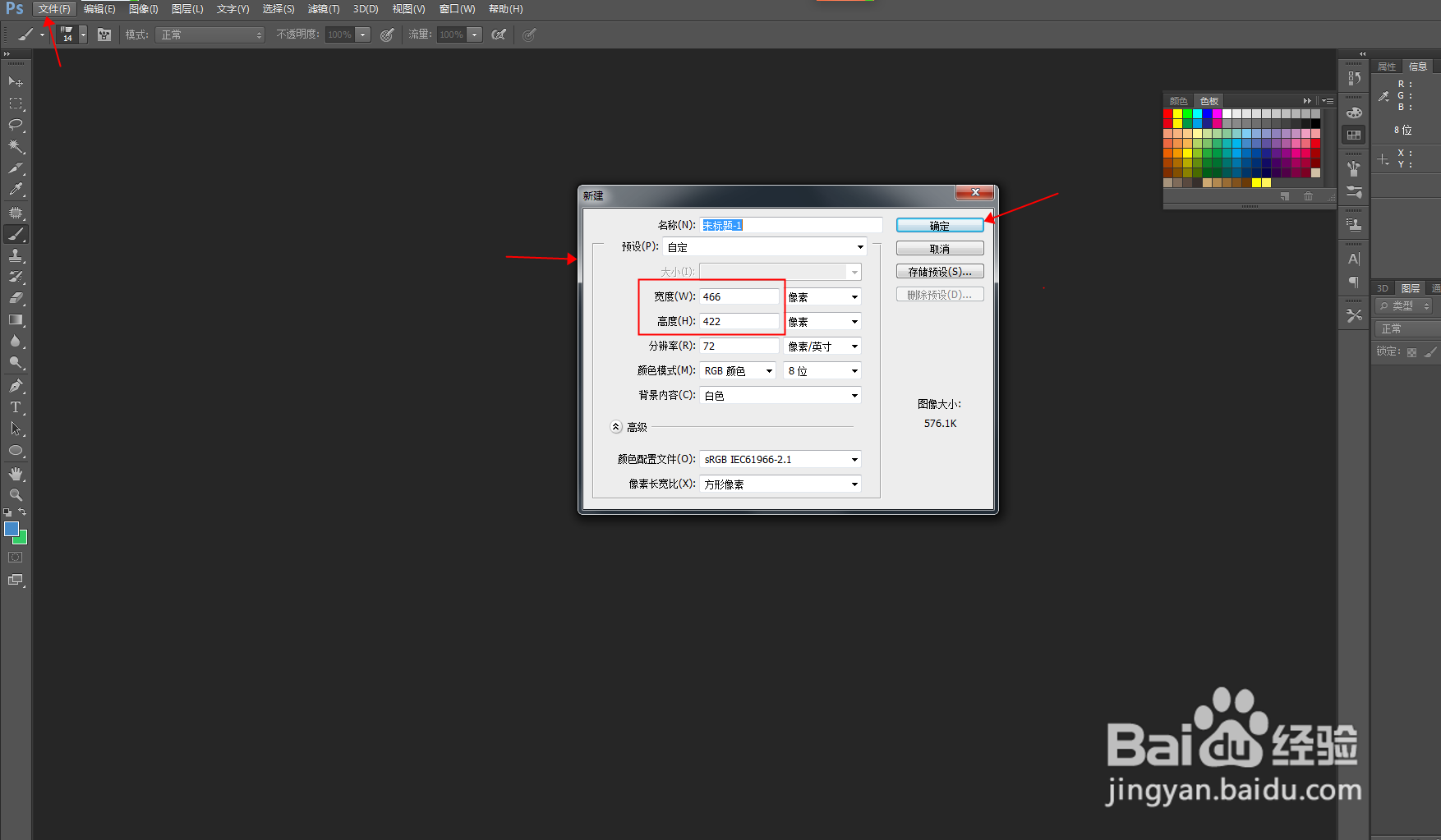
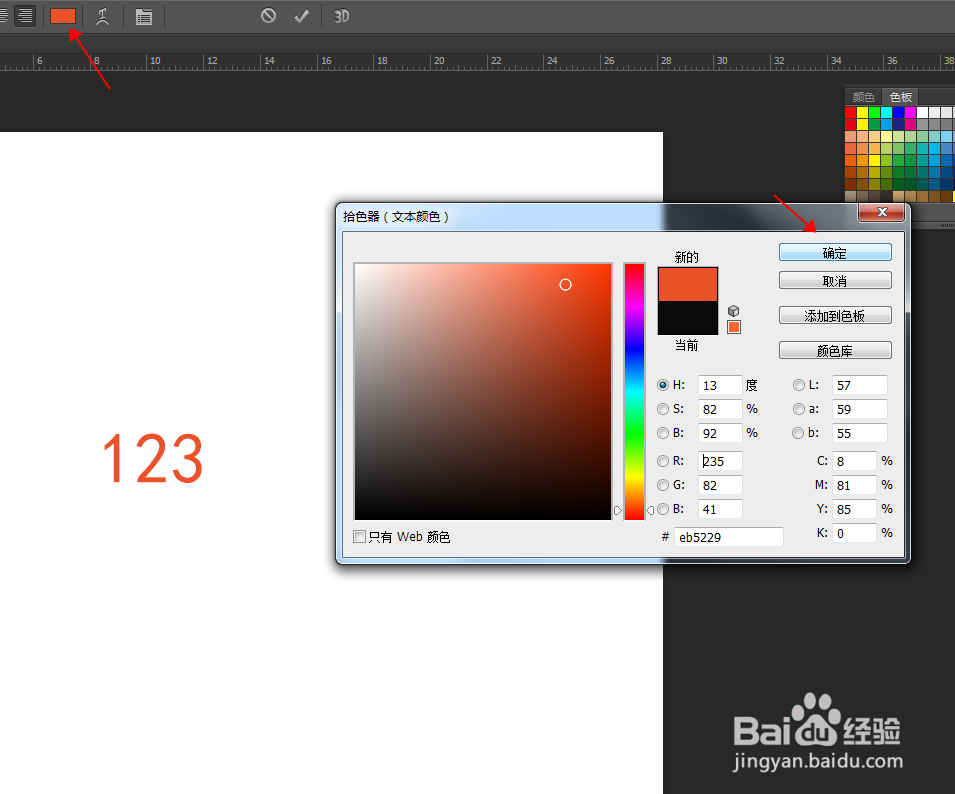
1、我们打开ps,文件新建一个图层(图层尺寸可以修改),然后左侧工具栏选择文字工具(T),在图层上输入文字,可以按照需要修改文字颜色

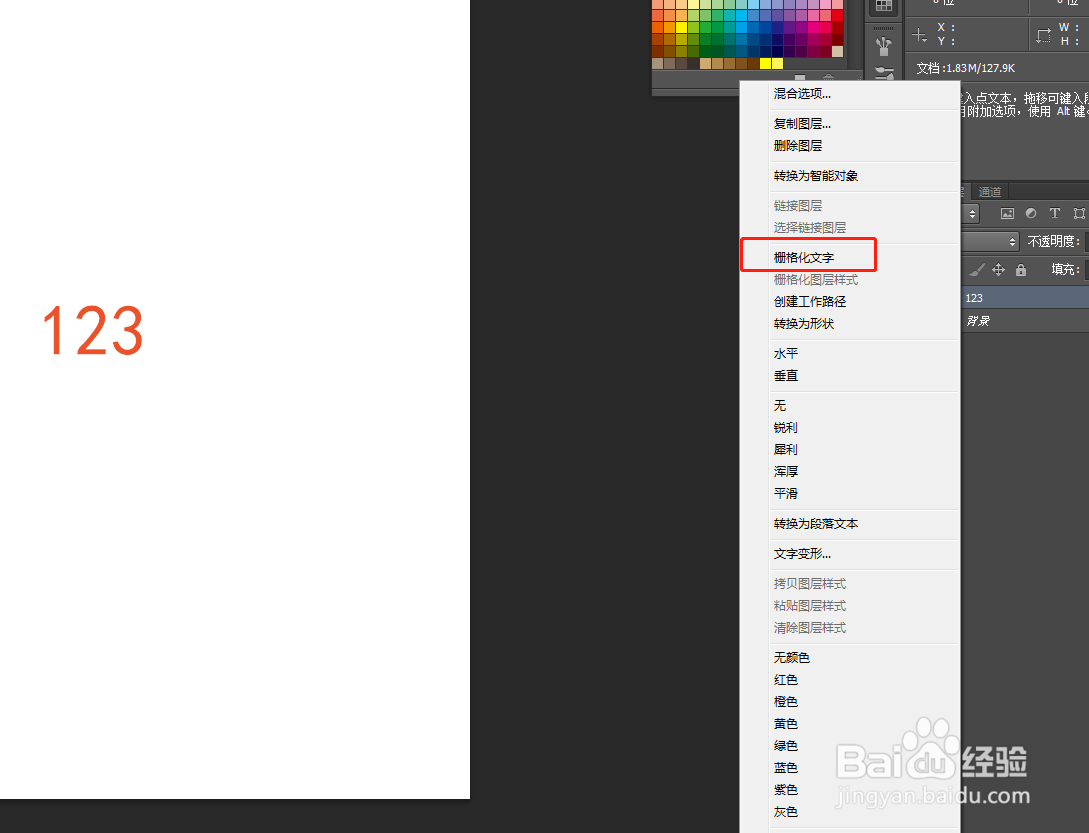
2、右侧找到文字图层,右击,选择栅格化文字,然后点击移动键-选中文字图层-键盘按Alt,再按上下左右 其中一键,创建多个副本
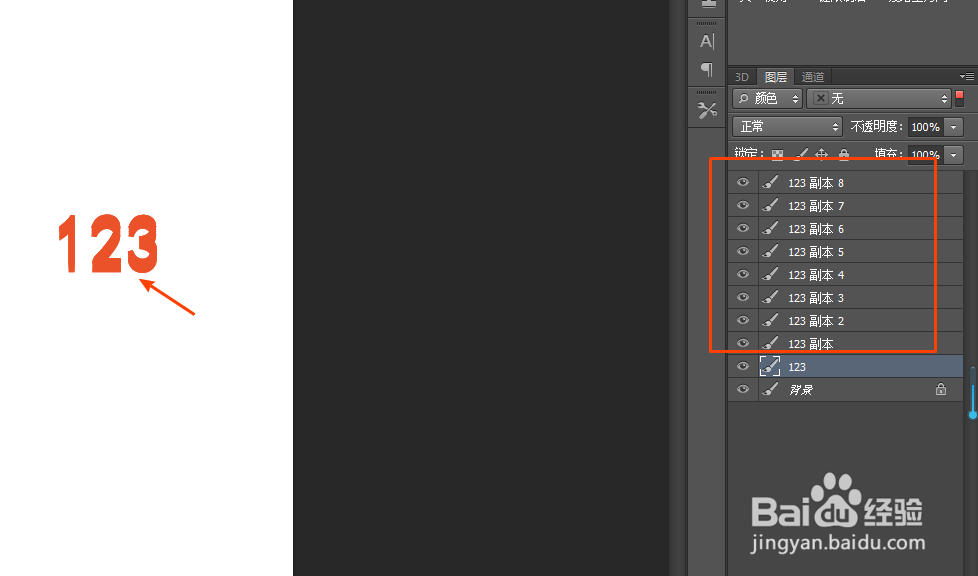
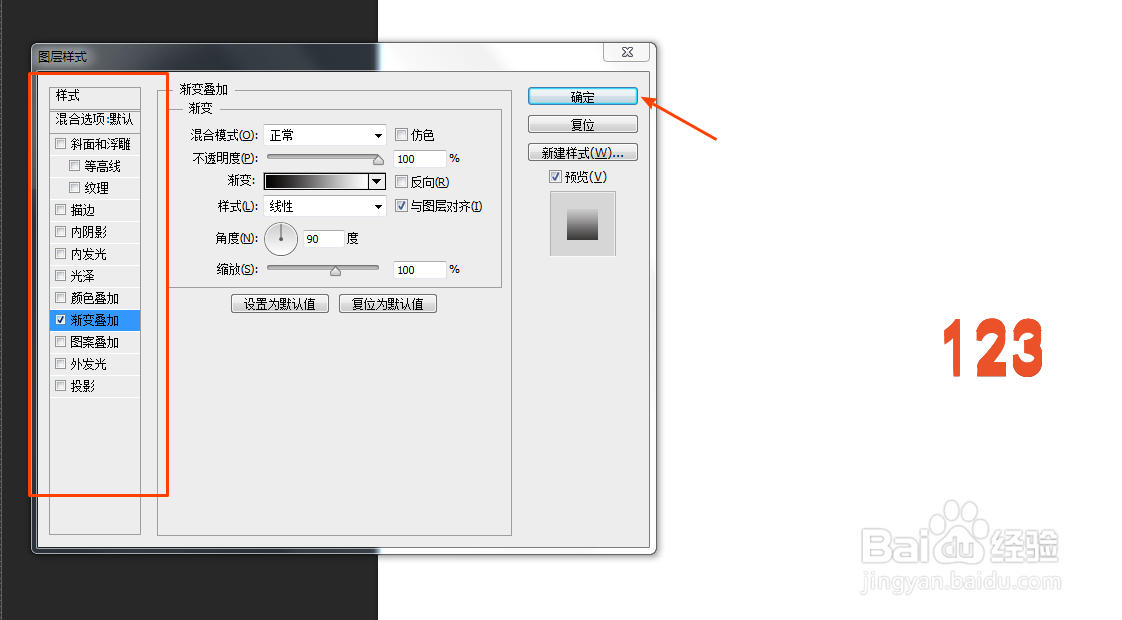
3、选择第一个图层,双击,改变图层样式,点击确定,最后将改好的图层移至第一层就可以了。精修的话使用画笔工具,描一下细节。

时间:2026-04-23 04:17:33
1、我们打开ps,文件新建一个图层(图层尺寸可以修改),然后左侧工具栏选择文字工具(T),在图层上输入文字,可以按照需要修改文字颜色
2、右侧找到文字图层,右击,选择栅格化文字,然后点击移动键-选中文字图层-键盘按Alt,再按上下左右 其中一键,创建多个副本
3、选择第一个图层,双击,改变图层样式,点击确定,最后将改好的图层移至第一层就可以了。精修的话使用画笔工具,描一下细节。
