1、打开电脑桌面上的Chrome双核浏览器。

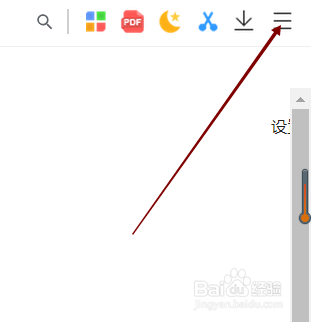
2、点击页面右上角的三条短横线按钮。
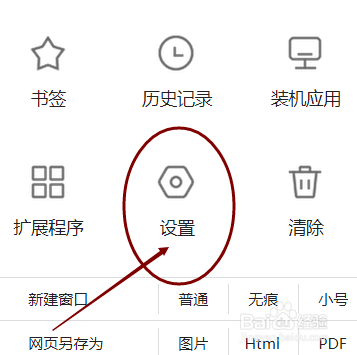
3、点击弹出菜单中的设置。
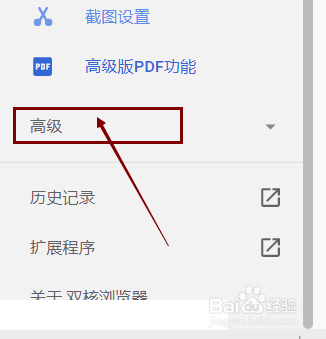
4、点击左侧菜单中的高级。
5、找到页面中的隐私设置和安全性。

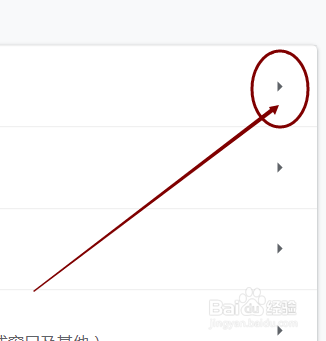
6、找到清除浏览记录、cookie、缓存及其他数据这一项后面的按钮。
7、把图中所示的三个选项都勾选上。
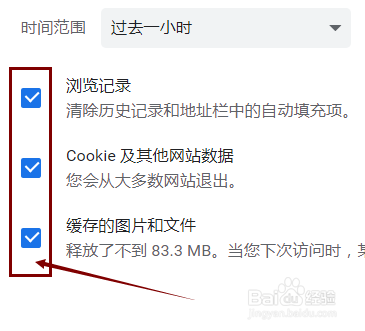
8、最后再勾选上退出时自动清除选中项就OK了。

时间:2024-10-14 07:39:46
1、打开电脑桌面上的Chrome双核浏览器。
2、点击页面右上角的三条短横线按钮。
3、点击弹出菜单中的设置。
4、点击左侧菜单中的高级。
5、找到页面中的隐私设置和安全性。
6、找到清除浏览记录、cookie、缓存及其他数据这一项后面的按钮。
7、把图中所示的三个选项都勾选上。
8、最后再勾选上退出时自动清除选中项就OK了。
