1、打开一个CAD的文档
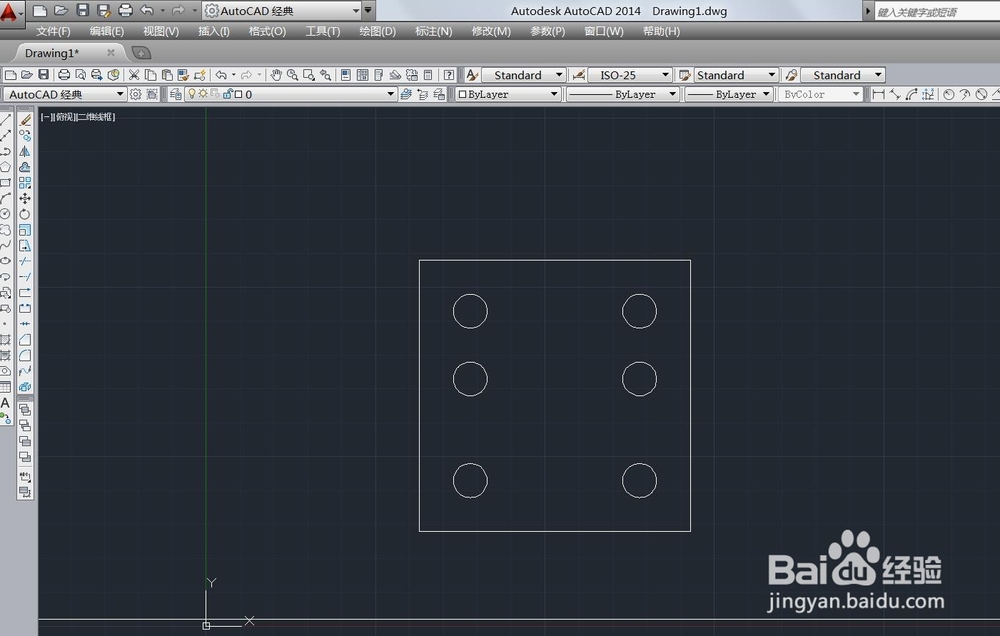
2、先标注一个尺寸
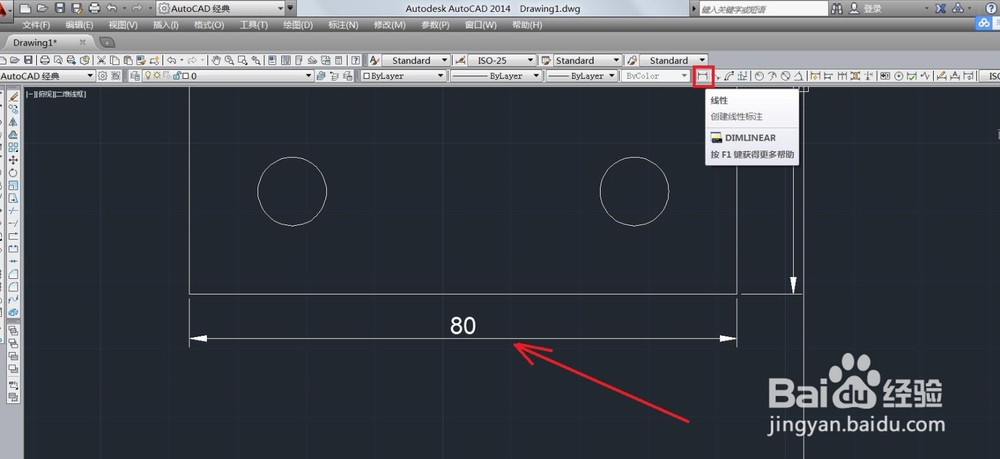
3、然后在刚刚标的尺寸上双击,会弹出一个编辑的窗口
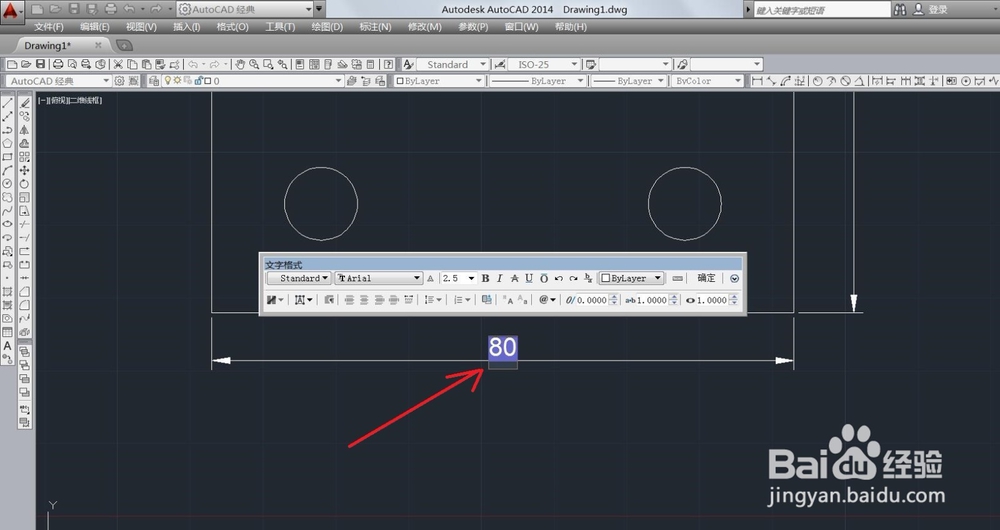
4、在尺寸数字的后面输入上偏差与下偏差,中间用^号隔开,如+0.5^-0.2
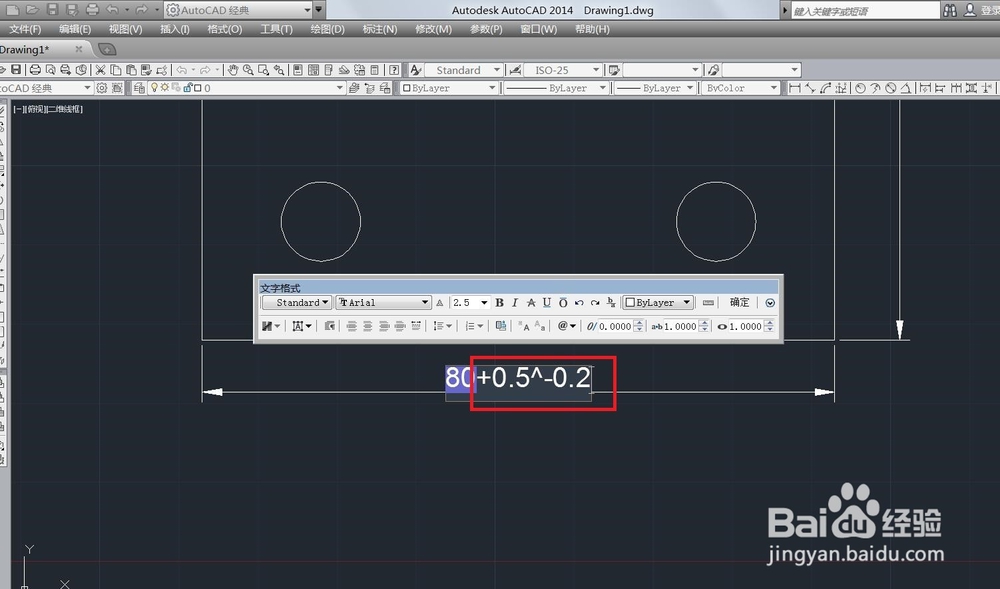
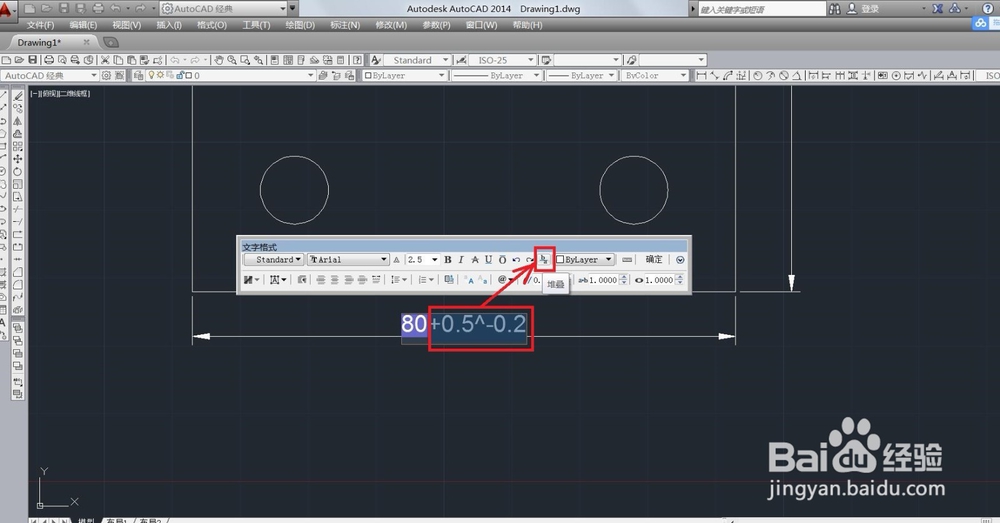
5、把刚刚输的公差(即+0.5^-0.2)选上,不要选尺寸数字(80),然后点击图示的‘堆叠’图标
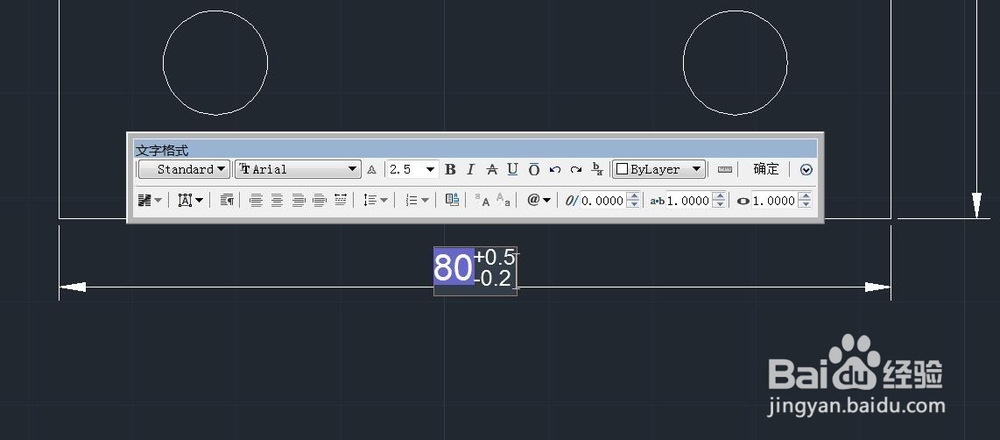
6、公差就出来了。要是想编辑一下公差的大小与位置,可以双击公差
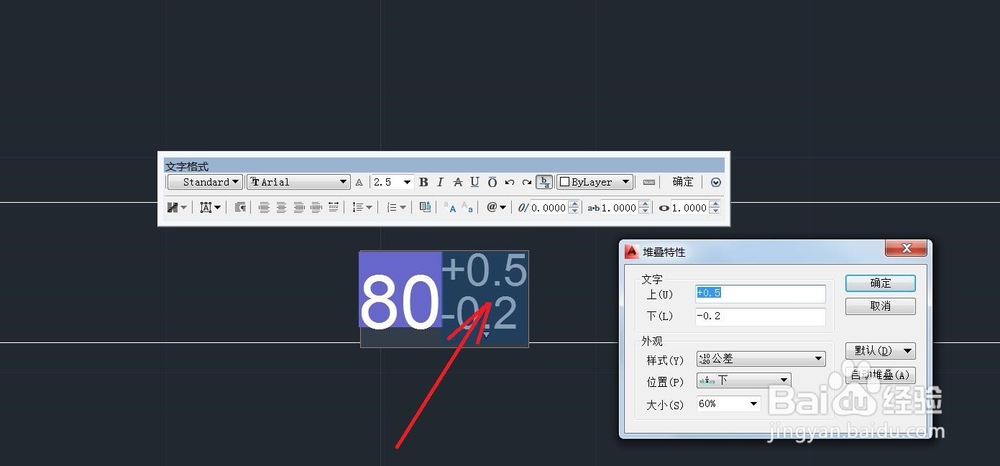
7、在弹出来的窗口可编辑公差的样式,编辑好后确定。
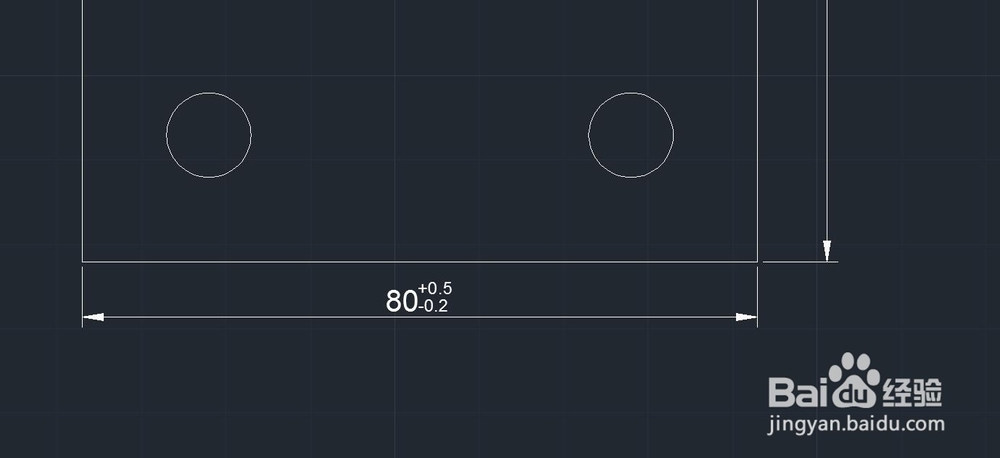
8、退出编辑标注,这个尺寸的公差标注就完成了!!
时间:2026-04-22 15:22:34
1、打开一个CAD的文档
2、先标注一个尺寸
3、然后在刚刚标的尺寸上双击,会弹出一个编辑的窗口
4、在尺寸数字的后面输入上偏差与下偏差,中间用^号隔开,如+0.5^-0.2
5、把刚刚输的公差(即+0.5^-0.2)选上,不要选尺寸数字(80),然后点击图示的‘堆叠’图标
6、公差就出来了。要是想编辑一下公差的大小与位置,可以双击公差
7、在弹出来的窗口可编辑公差的样式,编辑好后确定。
8、退出编辑标注,这个尺寸的公差标注就完成了!!
