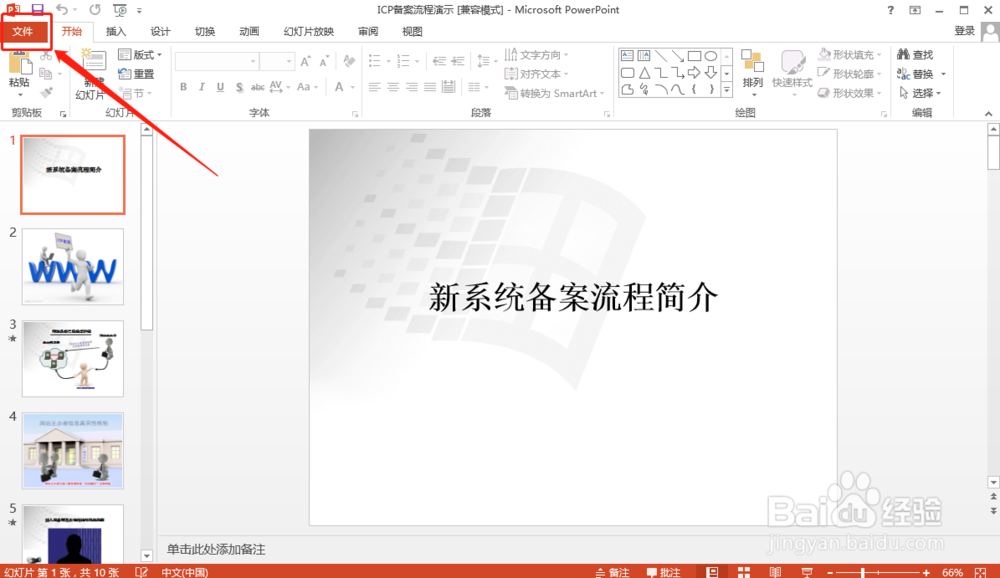
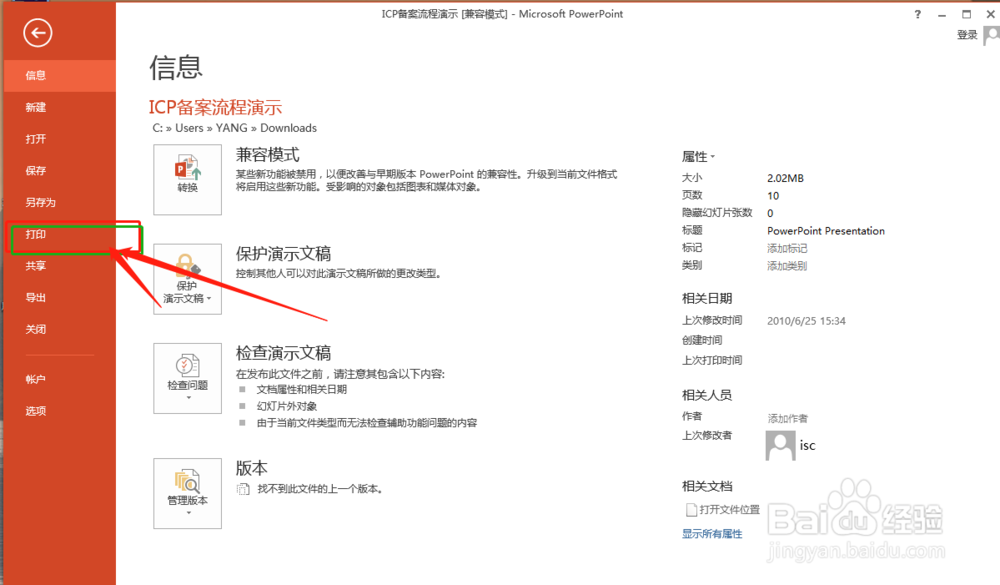
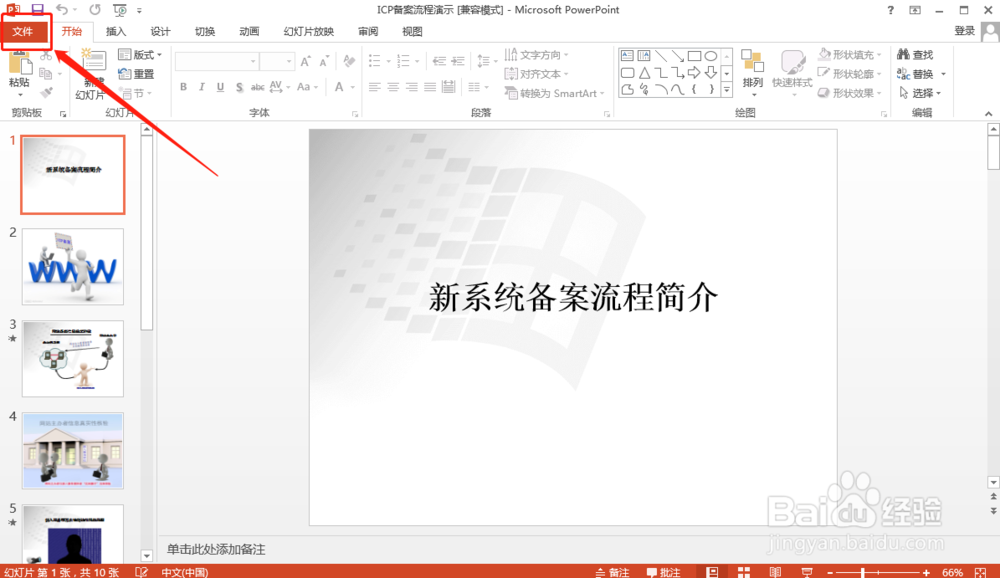
1、打开PPT,点击左上角的“文件”,然后选择“打印”。或者直接使用键盘快捷键:CTRL+P。
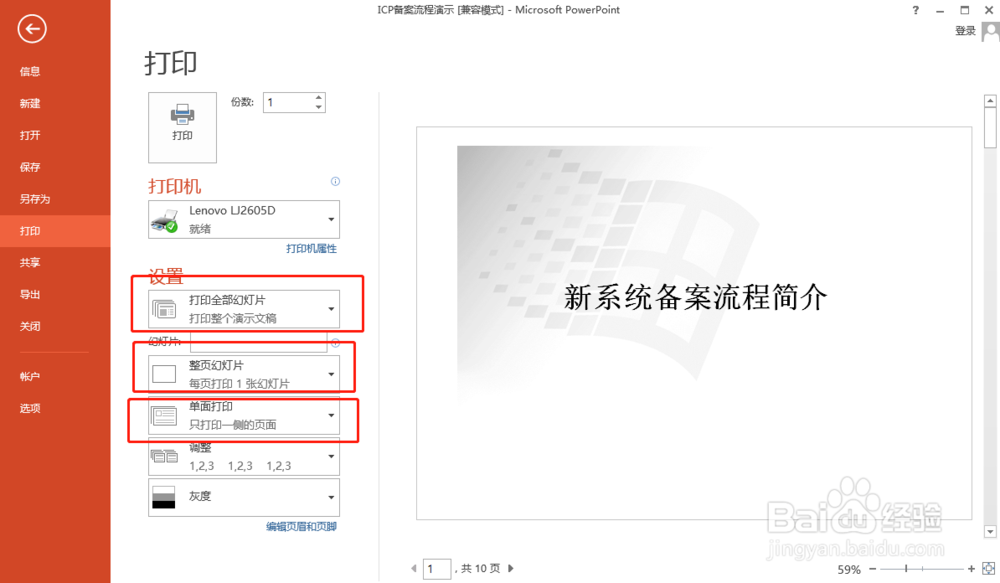
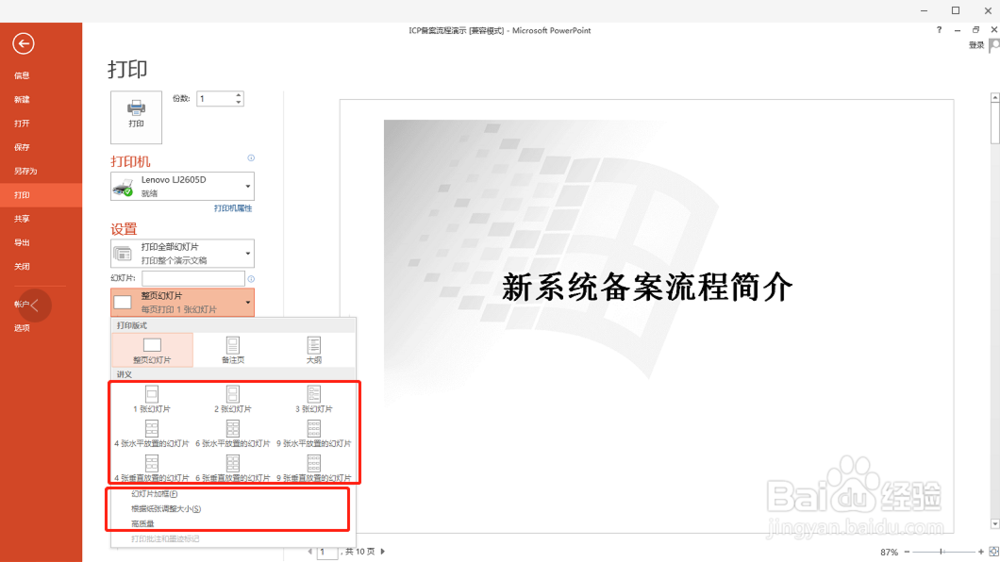
2、在出现的打印界面中,设置栏中,根据自己需求设置参数,重点是点击“整页幻灯片”,在出现的下拉菜单中,设置一张打印纸上要打印几张幻灯片。选择后,选择页面方向,我这里选择的是“4张”、“横向”。最后选择左上角的“打印”
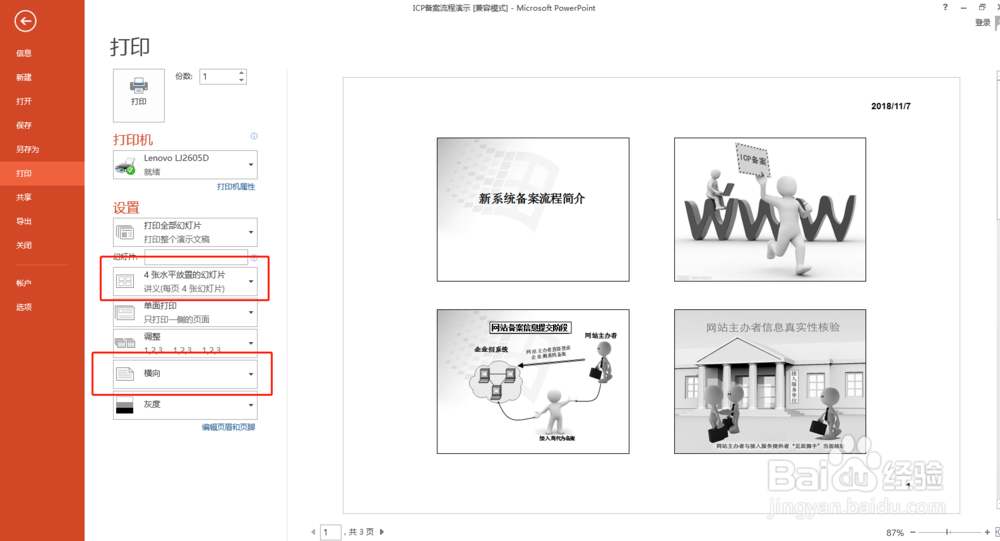
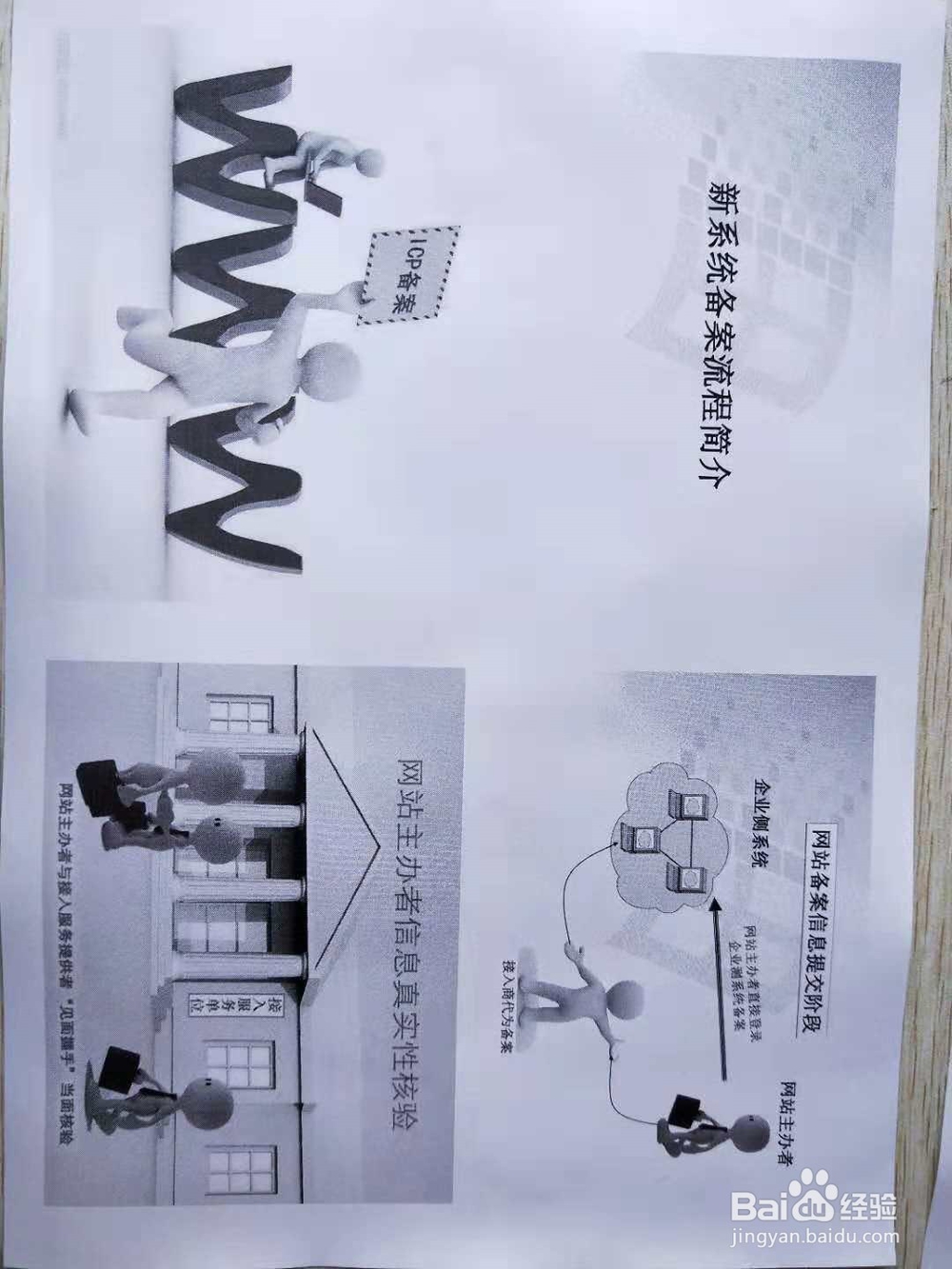
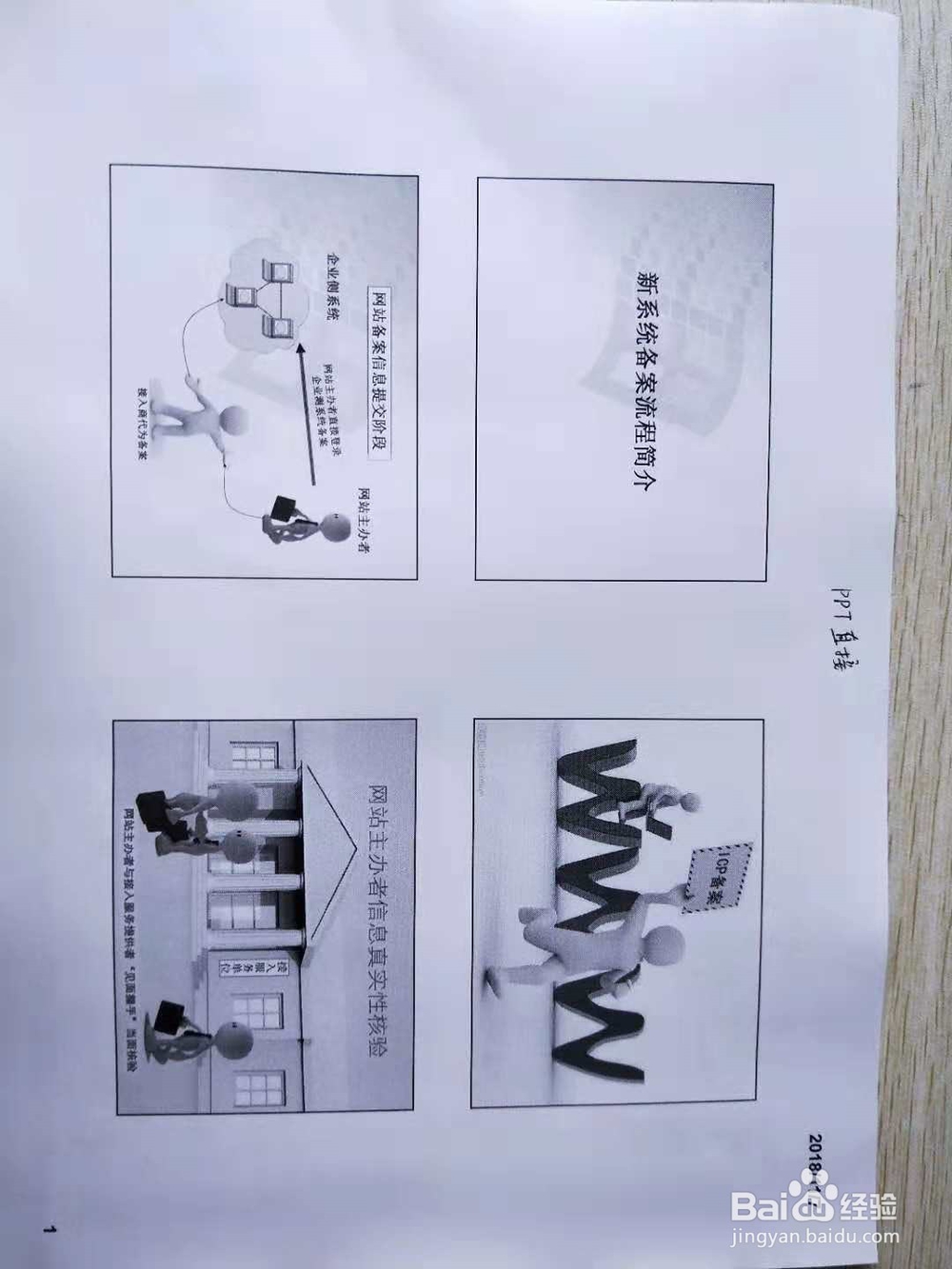
3、下面是打印后的效果,可以与方法2对比一下哟!
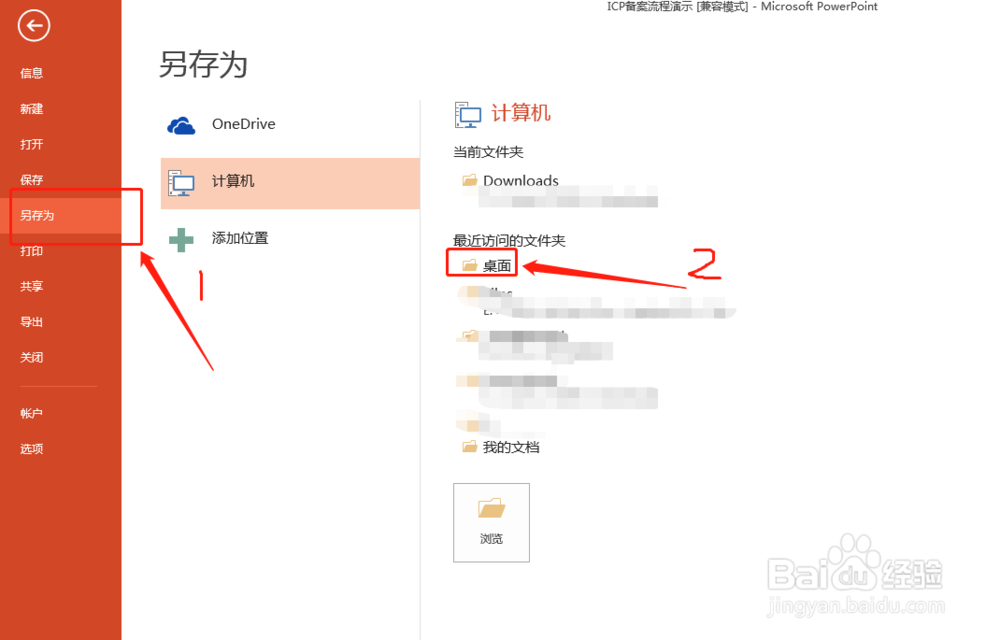
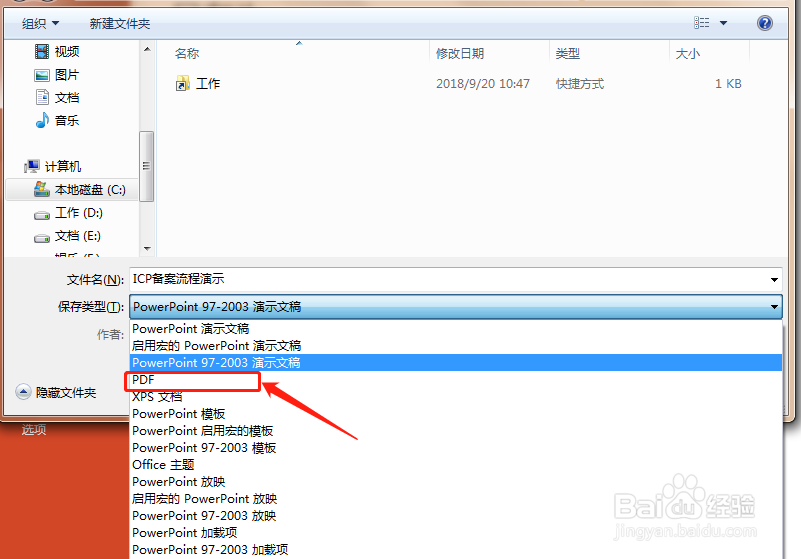
1、打开PPT,点击左上角的“文件”,然后选择“另存为”,选择存放电脑的位置,在新弹出的窗口中,选择另存为的文件格式为“PDF”,然后保存。
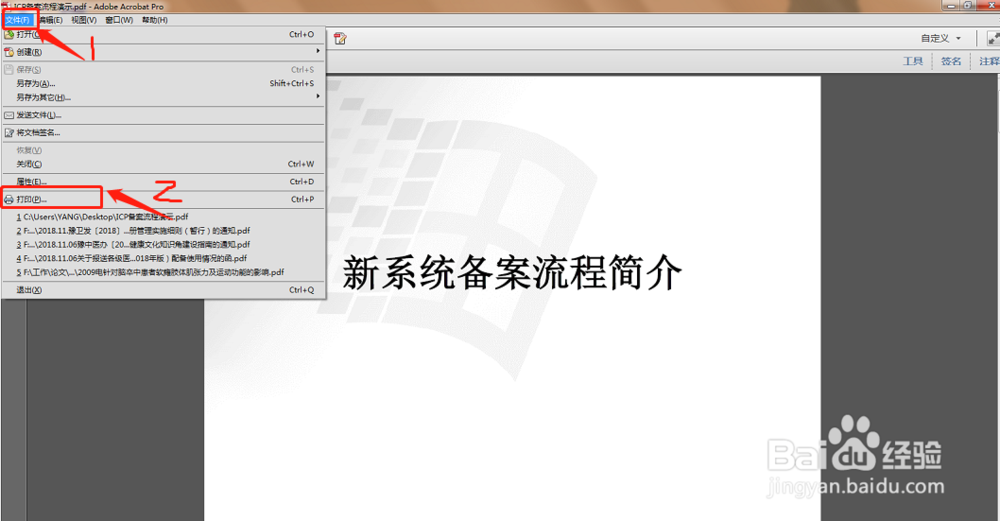
2、打开PDF文件,点击左上角的“文件”,然后选择“打印”,或者直接使用键盘快捷键:CTRL+P。
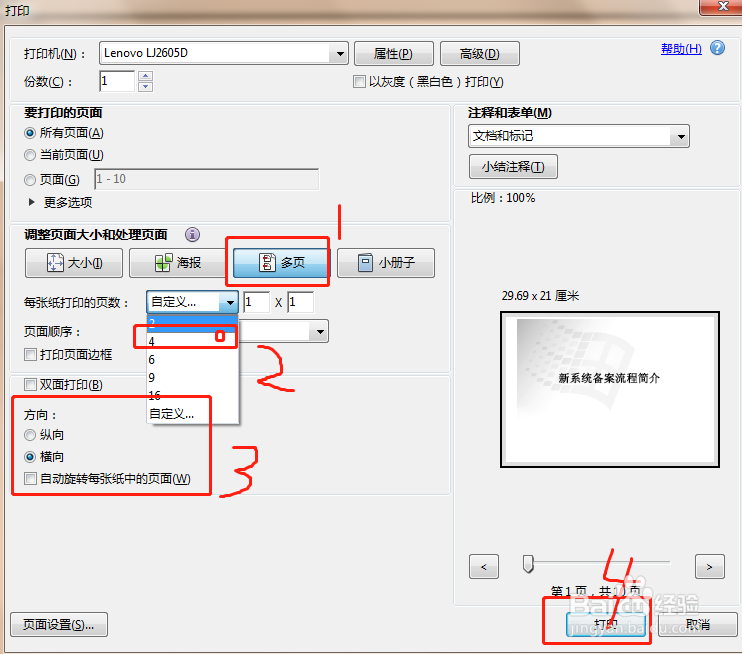
3、在新出现的页面上,选择“多页”、“每张纸打印的页数”、“纸张方向”等设置参数,最后选择“打印”。
4、下面是打印的效果图。和方法1打印出来的效果图对比之后,会发现方法2打印的视觉效果比较好,每张幻灯片的“占地面积”比较大。可以根据自己需求选择对应方法。