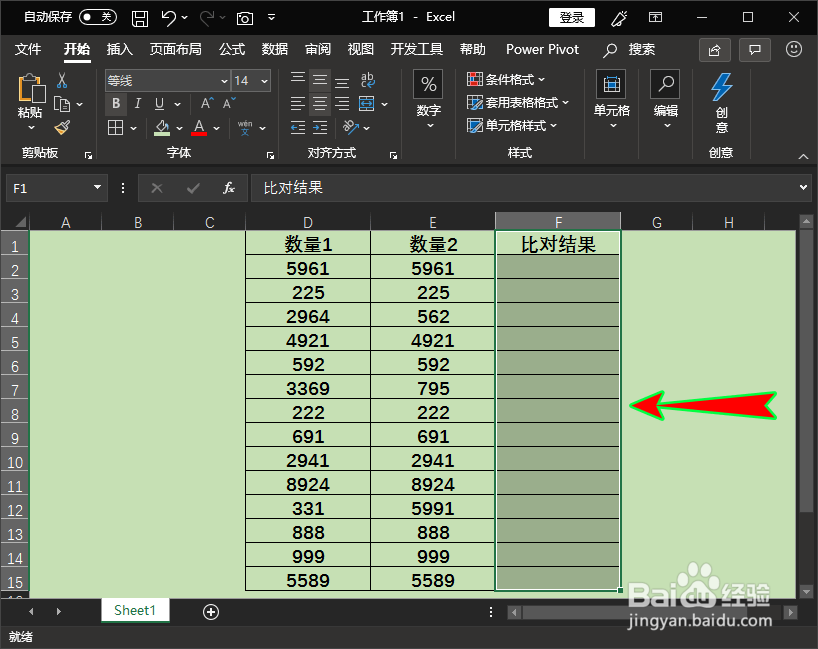
1、打开excel报表,首先我们在两列数据的右侧插入一个空白列,也就是比对结果显示列。如图所示:
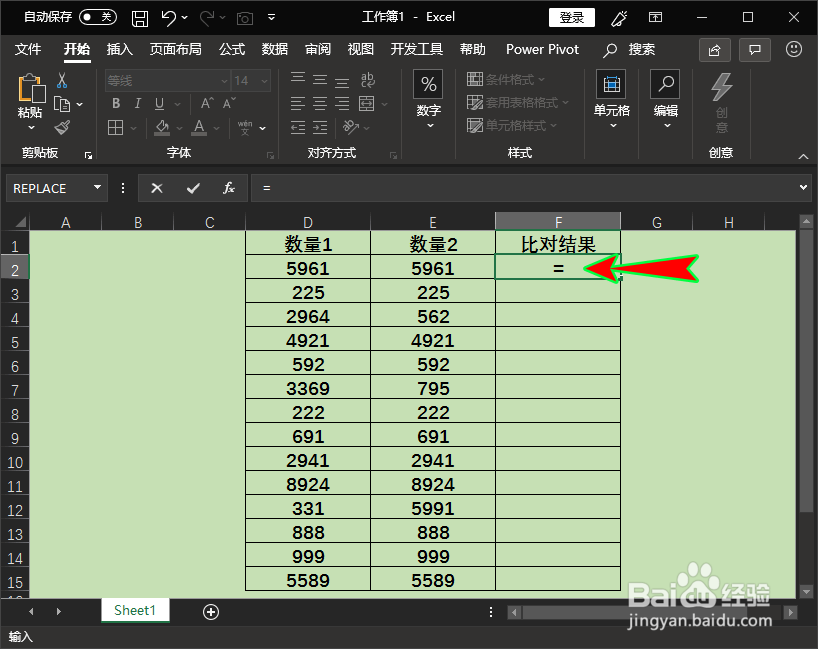
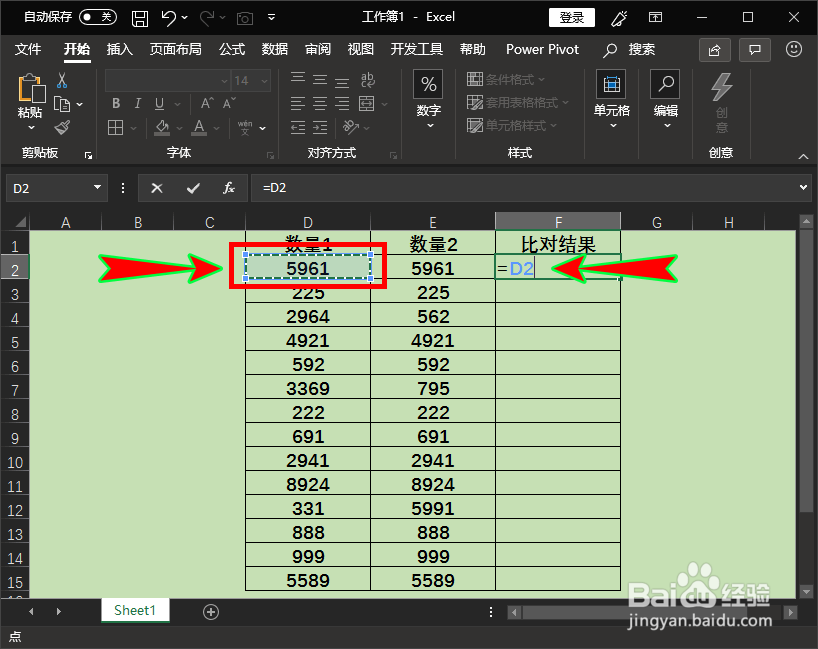
2、接着我们在比对结果显示列的第一个单元格内输入一个“=”(等号),随后使用鼠标选中第一列数据的第一个单元格,此时“=”(等号)后面就出现了选中单元格的代码。如图所示:
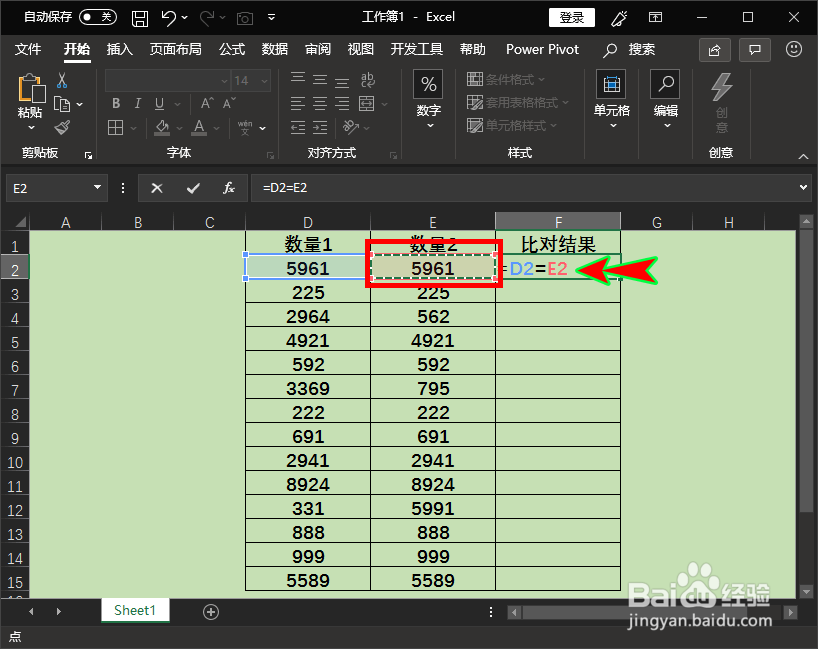
3、紧接着我们在代码后面再输入一个“=”(等号),并使用鼠标选中第二列数据的第一个单元格,这样第二个“=”(等号)后面也出现了选中单元格的代码。如图所示:
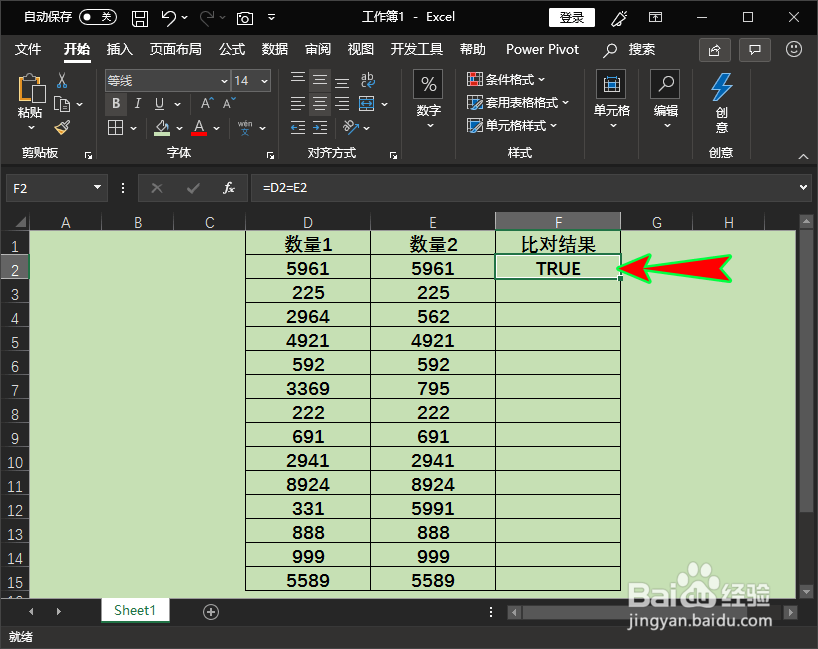
4、随后我们再单击键盘上的回车键,此时比对结果显示列的第一个单元格内出现了英文单词“TRUE”。如图所示:
5、然后我们选中该单元格并将鼠标放置在其右下角处,当鼠标变成“+”时往下拖动,这样两列数据的其他单元格比对结果也出来了。如图所示:
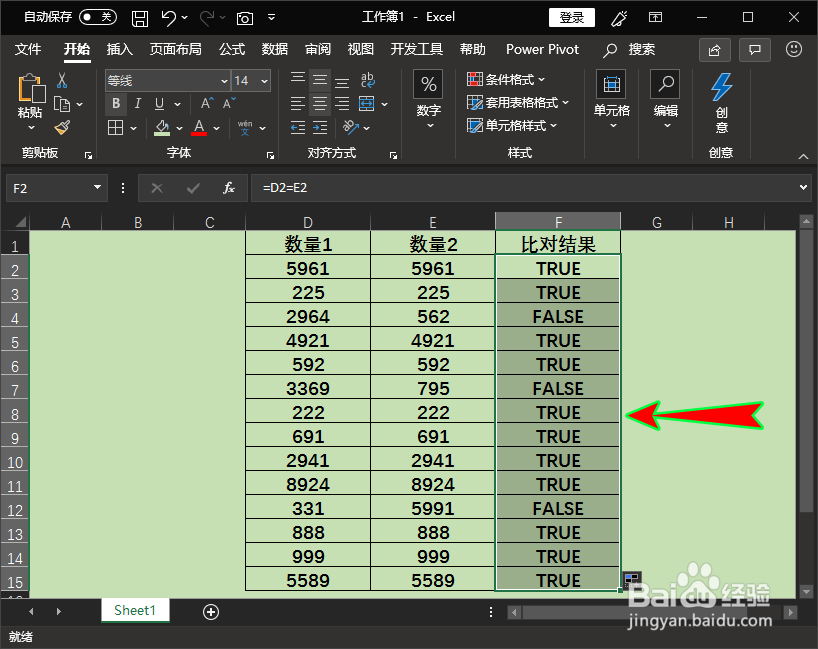
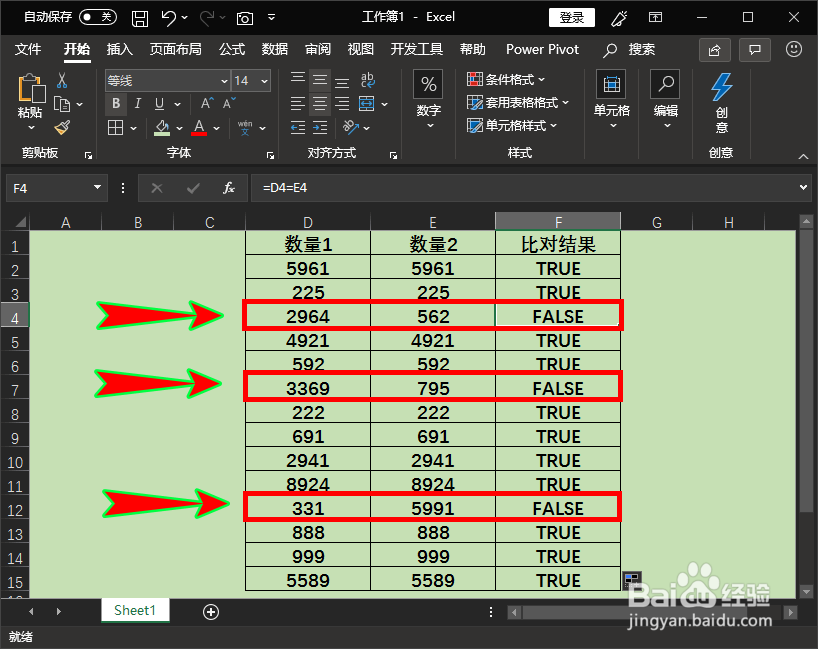
6、最后我们查看比对结果列出现的英文单词,即可知悉两列数据的不同项。出现英文“TRUE”表示数据相同,出现英文“FALSE”即表示数据不同。如图所示: