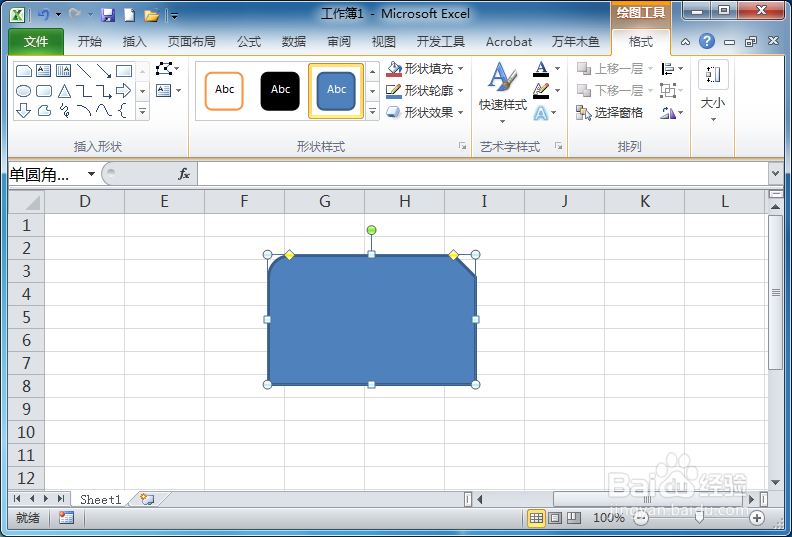
Excel如何绘制剪去单角的单圆角矩形

 时间:2024-10-18 18:58:28

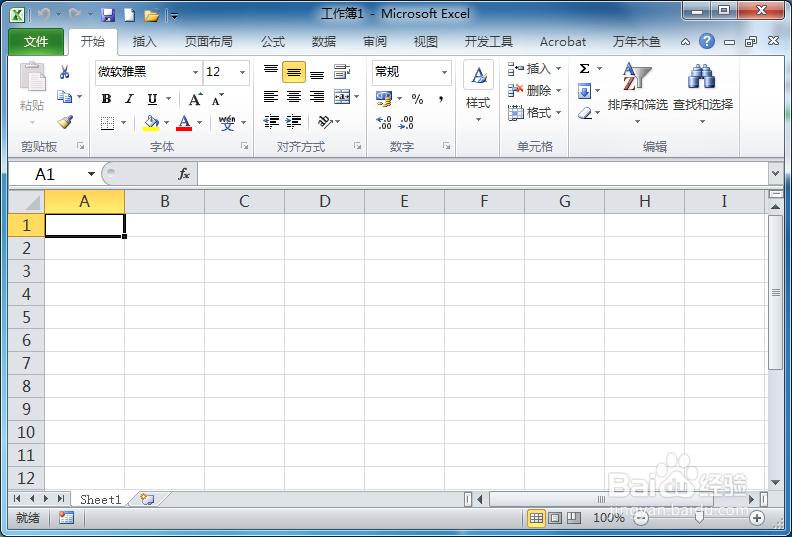
1、打开要处理的表格文件。

Excel如何绘制剪去单角的单圆角矩形

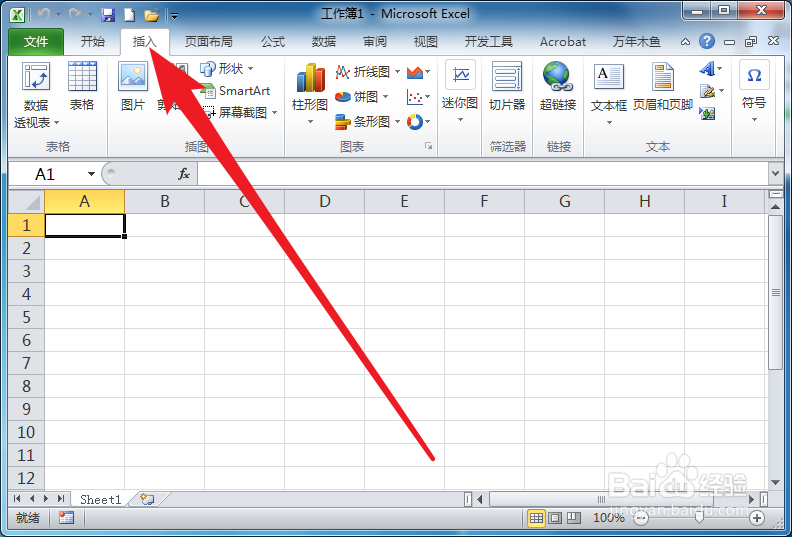
2、单击插入菜单打开插入工具面板。

Excel如何绘制剪去单角的单圆角矩形

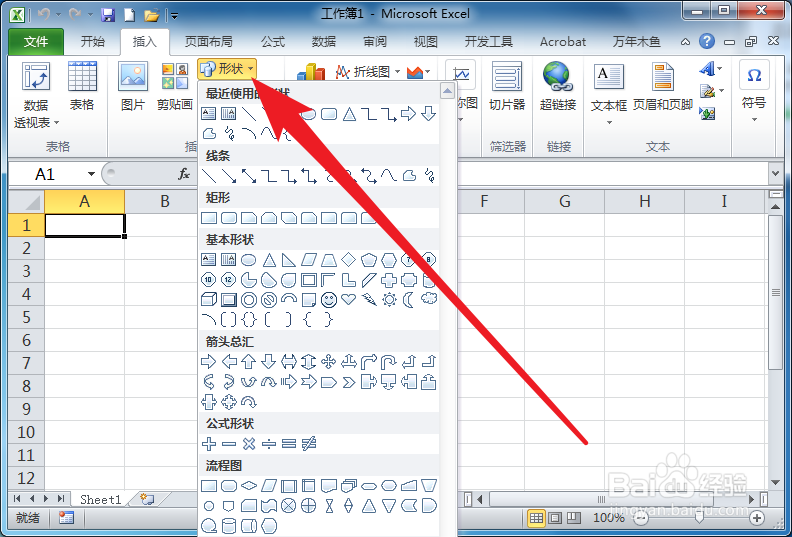
3、单击形状展开形状下拉菜单。

Excel如何绘制剪去单角的单圆角矩形

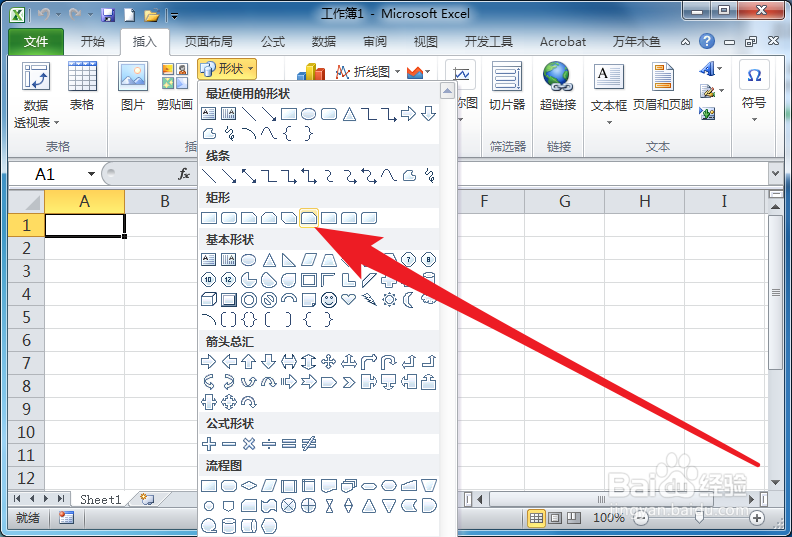
4、单击第一个单圆角矩形工具。

Excel如何绘制剪去单角的单圆角矩形

5、在文件中按左键拖放即可绘制剪去单角的单圆角矩形。

Excel如何绘制剪去单角的单圆角矩形
  • ppt之如何插入单圆角矩形
  • Excel如何对圆角矩形进行修改
  • Excel如何绘制圆角矩形
  • Excel文档中如何插入剪去单角的矩形形状
  • Excel如何绘制剪去单角的矩形
  • 热门搜索
    北京郊区旅游网 长沙大学生旅游网 北京 旅游景点 最好的旅游胜地 军都旅游度假村 兴城旅游景点 人少的旅游地 郊区旅游 宁波普陀山旅游攻略 新西兰旅游要多少钱