如何在win7中设置共享文件

 时间:2024-10-29 09:01:54

1、选中需要共享的文件,右键点击属性

如何在win7中设置共享文件

2、点击共享选项卡

如何在win7中设置共享文件

3、设置需要共享的用户权限,点击共享

如何在win7中设置共享文件

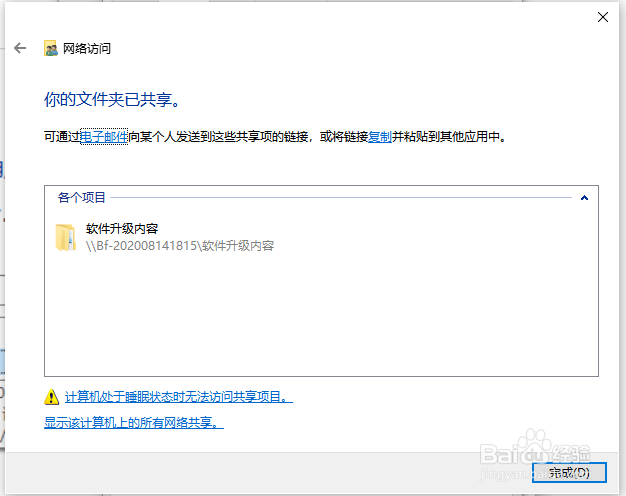
4、点击完成按钮

如何在win7中设置共享文件

5、在电脑桌面找到计算机,右键盘符,在弹出的菜单种点击属性

如何在win7中设置共享文件

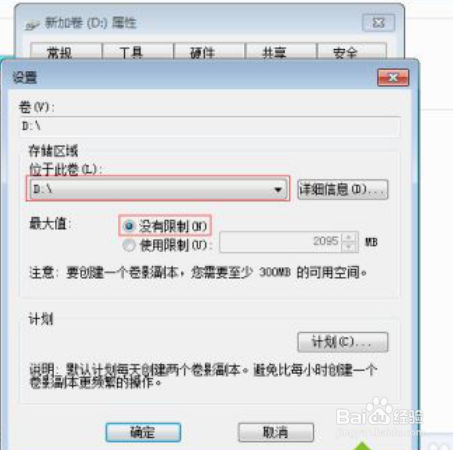
6、在属性窗口上方找到并点击卷影副本,选中需要防止共享文件被删除的盘符,点击设置

如何在win7中设置共享文件

7、点击下拉菜单,选中需要把共享文件备份的位置

如何在win7中设置共享文件

8、点击计划按钮,待全部设置完成后,点击确定保存

如何在win7中设置共享文件

9、在弹出的窗口中点击新建,下方的计划任务时间请根据具体的情况勾选,点击确定

如何在win7中设置共享文件

10、如果现在删除或者修改了D盘内的某个共享文件夹内容了,选中对应的卷影副本,点击还原按钮

如何在win7中设置共享文件
  • win10系统怎么共享文件夹
  • 如何删除本地凭据以防止域账号经常被锁
  • 蓝屏故障:45 0x000000ED怎么办
  • 索尼PDW-HR1使用说明
  • 如何共享打印机
  • 热门搜索
    观光旅游 旅顺旅游 常熟旅游 海宁旅游 肯尼亚旅游 广东旅游攻略 白洋淀旅游 去冰岛旅游要多少钱 五一去哪里旅游最好 南澳岛旅游