1、首先,我们打开一个EXCEL的表格文件。

2、然后,我们点击“视图”选项卡。

3、在“视图”选项卡中点击有放大镜的“显示比例”。

4、这样就弹出一个对话框,在这个对话框中可以随意调整我们需要的比例。

5、这里我们还可以“自定义”,输入一个我们需要的尺寸,点击“确定”就可以了。

6、这样我们需要的尺寸就调整好了。
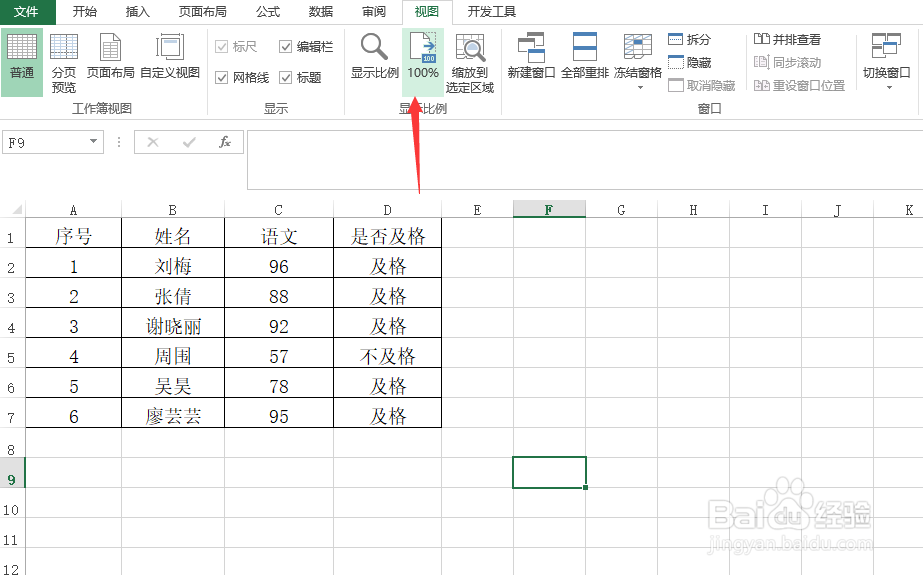
7、还可以按住键盘的CTRL键,按住鼠标中的滚轮来控制比例的大小。

时间:2026-05-09 21:08:00
1、首先,我们打开一个EXCEL的表格文件。
2、然后,我们点击“视图”选项卡。
3、在“视图”选项卡中点击有放大镜的“显示比例”。
4、这样就弹出一个对话框,在这个对话框中可以随意调整我们需要的比例。
5、这里我们还可以“自定义”,输入一个我们需要的尺寸,点击“确定”就可以了。
6、这样我们需要的尺寸就调整好了。
7、还可以按住键盘的CTRL键,按住鼠标中的滚轮来控制比例的大小。
