1、将鼠标光标定位到需要插入图表的位置。

2、点击界面上方的【插入】按钮。

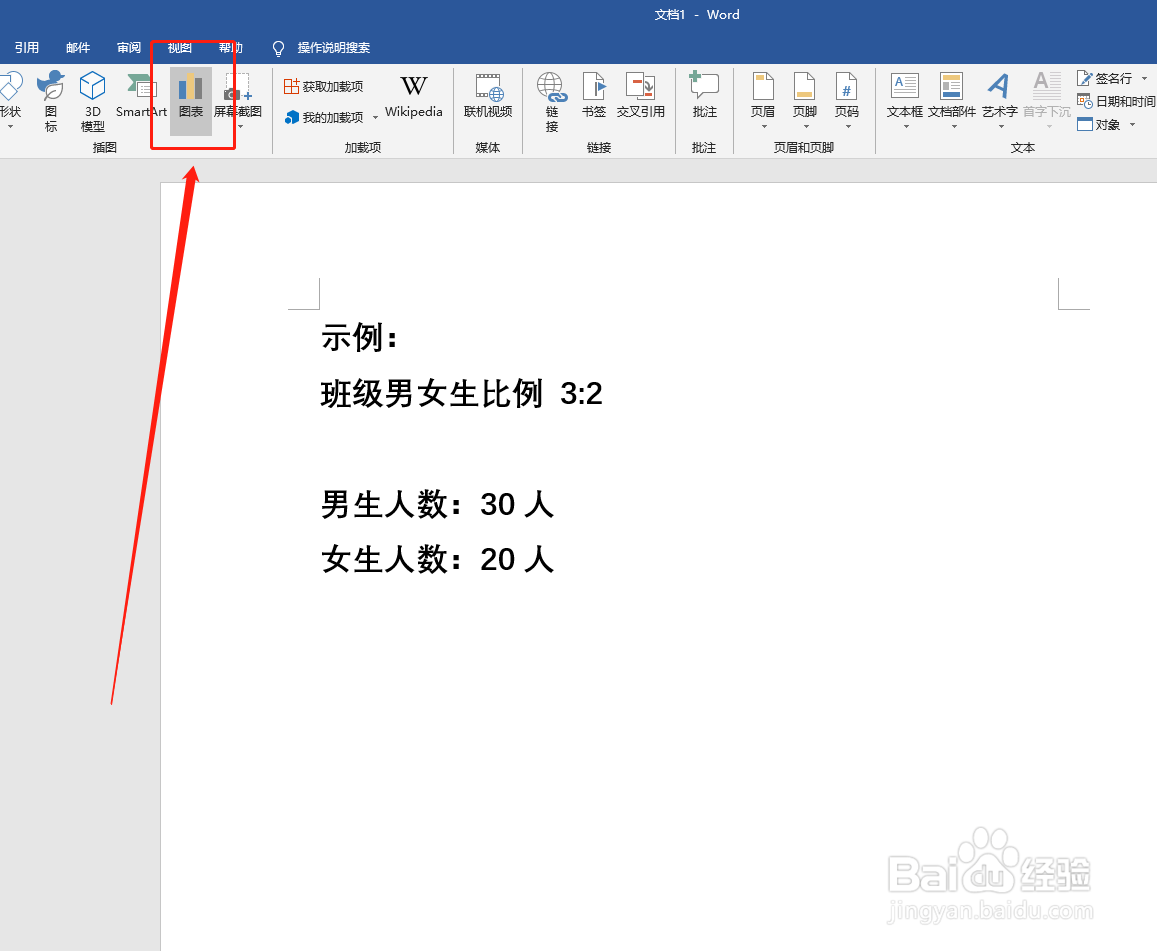
3、在【插图】组中单击“图表”按钮。
4、在弹出的页面左侧,单击“树状图”按钮。

5、将鼠标光标移动到右下方预览图上,预览图会自动放大。确认无误后,点击下方“确定”按钮。

6、插入图表后,进入图表编辑状态,在表格内对图表进行编辑。编辑完成后点击表格右上方“X”关闭即可。

时间:2026-05-02 08:20:58
1、将鼠标光标定位到需要插入图表的位置。
2、点击界面上方的【插入】按钮。
3、在【插图】组中单击“图表”按钮。
4、在弹出的页面左侧,单击“树状图”按钮。
5、将鼠标光标移动到右下方预览图上,预览图会自动放大。确认无误后,点击下方“确定”按钮。
6、插入图表后,进入图表编辑状态,在表格内对图表进行编辑。编辑完成后点击表格右上方“X”关闭即可。
