利用excel中合并计算快速合并数据

 时间:2026-02-12 08:06:08

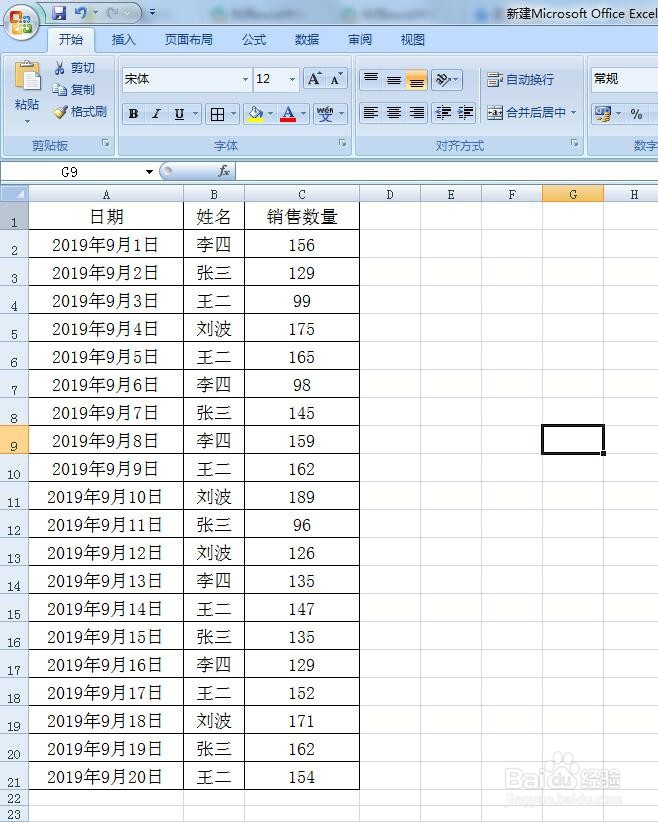
1、首先在电脑上打开excel表格。

利用excel中合并计算快速合并数据

2、根据要求在excel表格中编辑相应的内容。

利用excel中合并计算快速合并数据

3、在用合并计算统计数据的时候,首先要选择一个放置统计结果的单元格,并选中这个单元格。

利用excel中合并计算快速合并数据

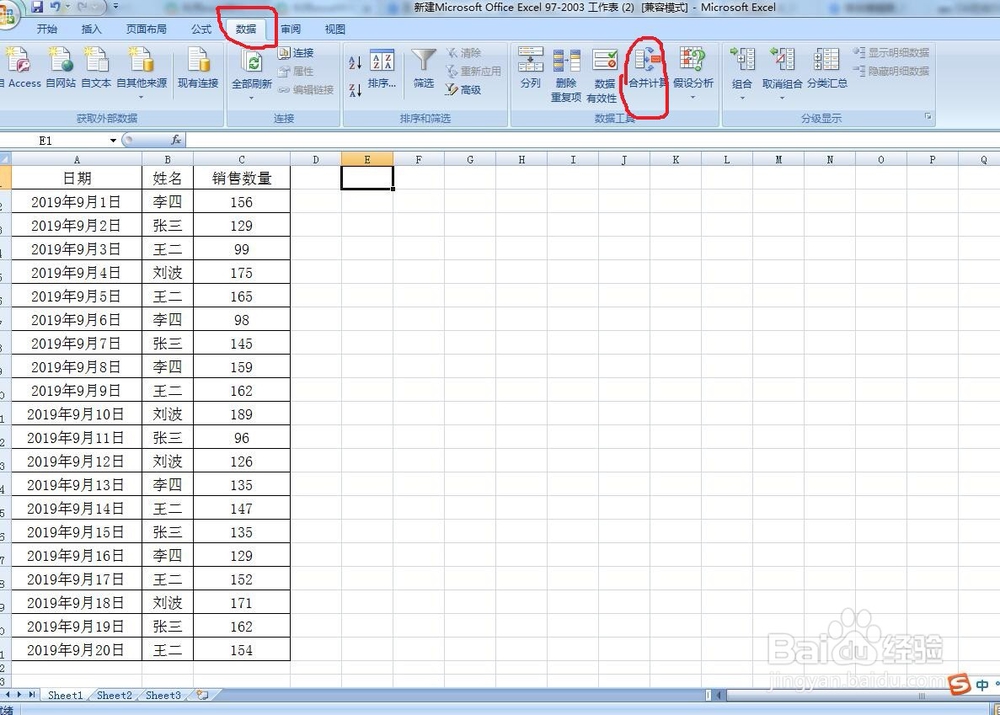
4、将结果放置在E1单元格,选中E1单元格,点击”数据”后再次点击右上边“合并计算‘’。
利用excel中合并计算快速合并数据

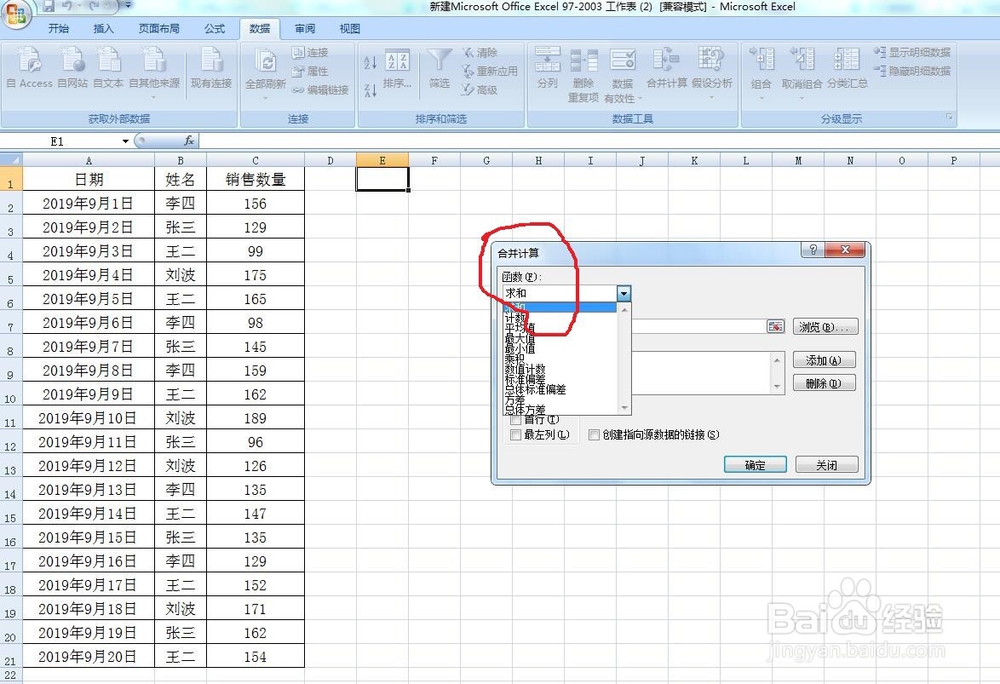
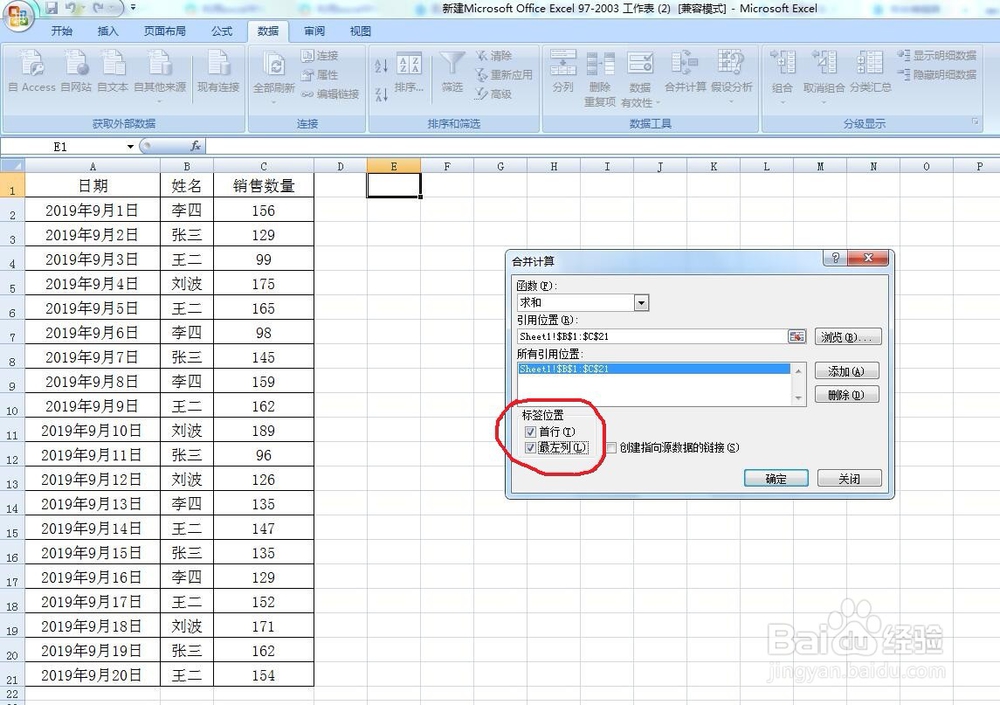
5、弹出”合并计算”的选项框,点击”函数”一栏中下拉菜单选择“求和”。

利用excel中合并计算快速合并数据

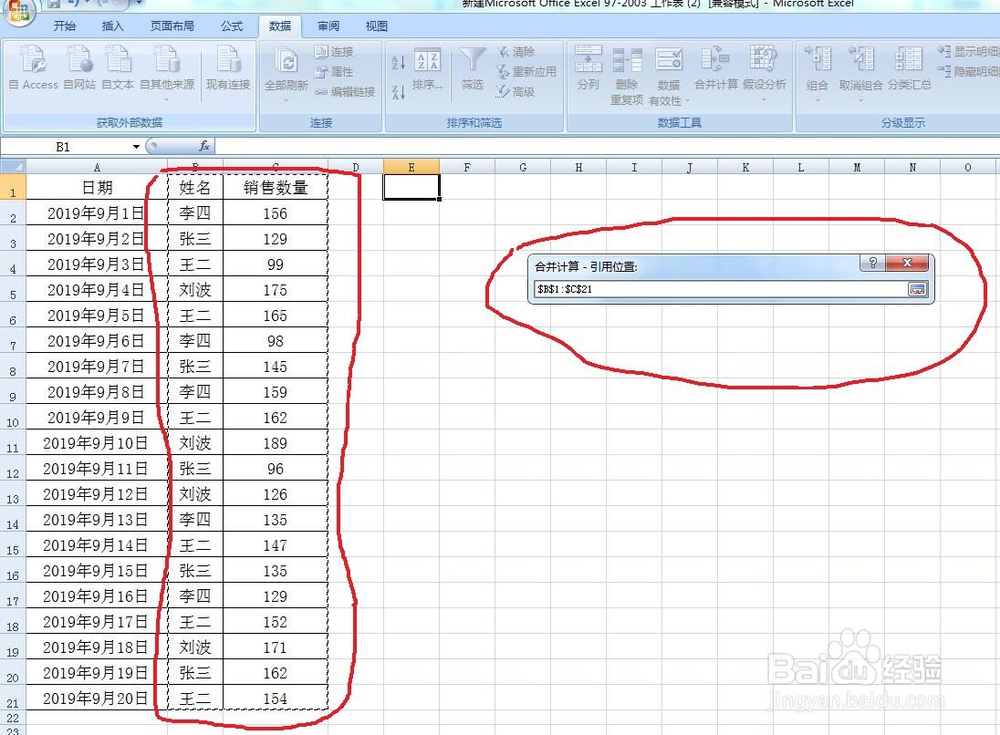
6、在”引用位置”下方空白框内,用鼠标点击需要求和的单元格详见下图。

利用excel中合并计算快速合并数据

7、录入$B$1:$C$21后,单击右侧”添加“”按钮。“$B$1:$C$21”就被添加到“所有引用位置”下方空白框内了。

利用excel中合并计算快速合并数据

8、由于需要显示左列姓名和上方字段名称,所以“标签位置”


下方”首行”和”左列”前的勾勾要勾选上。
利用excel中合并计算快速合并数据

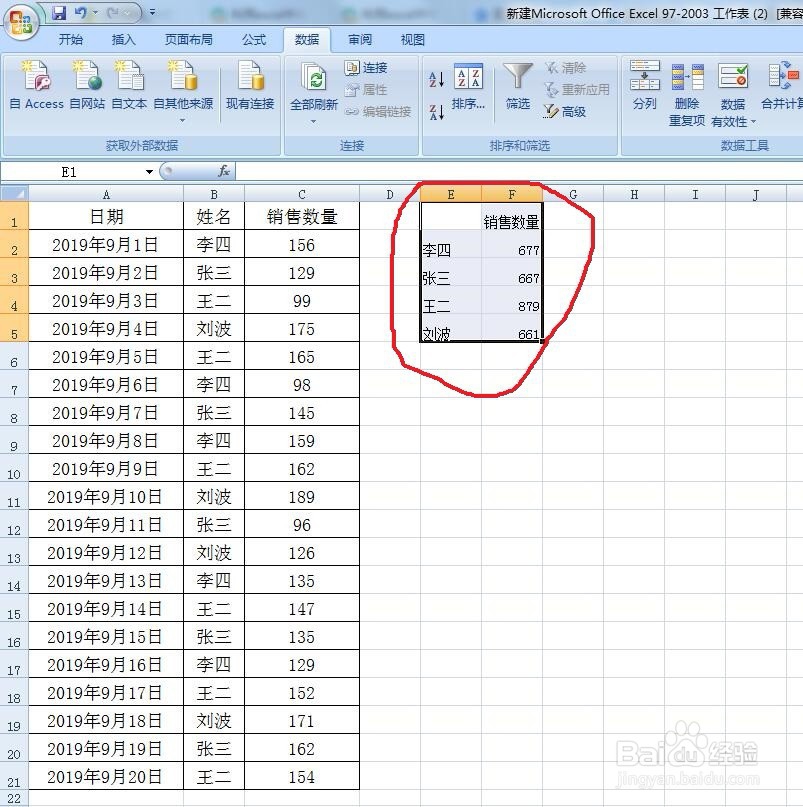
9、最后点击”确定”按钮就可以看到,2019年9月份每个员工的销售总数量已经统计出来了。
利用excel中合并计算快速合并数据

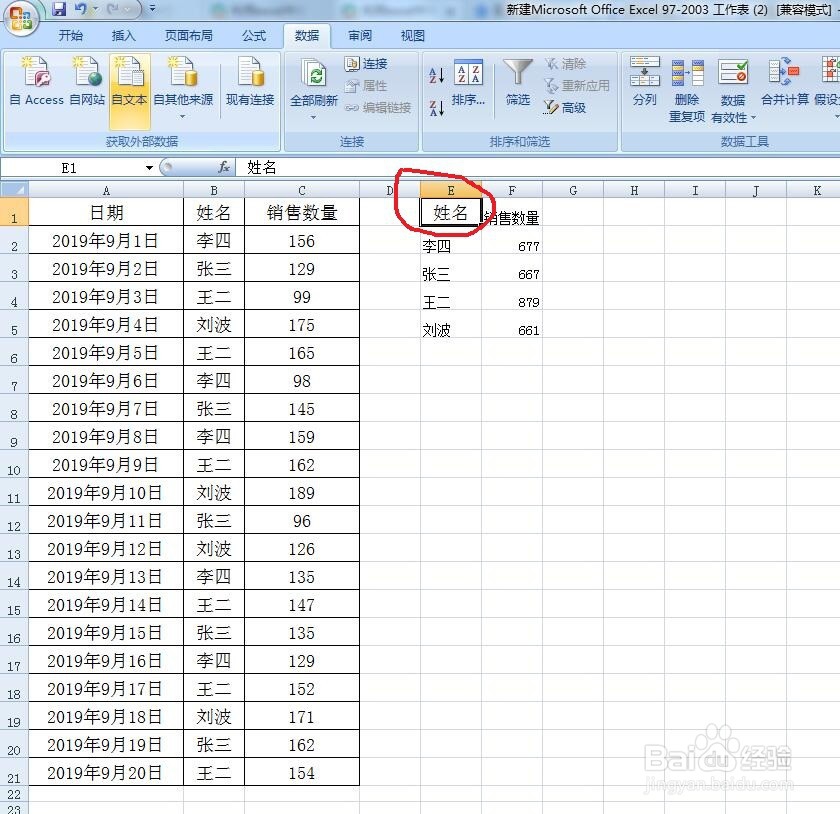
10、由于合并计算放置结果区域左上角字段是空着的,只需要添上“姓名”字段即可。
利用excel中合并计算快速合并数据

  • 如何将多个工作表合并计算?
  • EXCEL表格中如何利用分类汇总实现分页打印
  • 怎么找到excel统计函数
  • excel大于等于函数公式
  • if函数中空白怎么表达
  • 热门搜索
    大梅沙旅游攻略 旅游保险怎么买 云南瑞丽旅游 好运角旅游度假区 舜天海外旅游 营改增后旅游业税率 旅游集散中心上海 广西阳朔旅游攻略 螺髻山旅游攻略 北京众信旅游官网