1、如图,选择一张图片在PS中打开

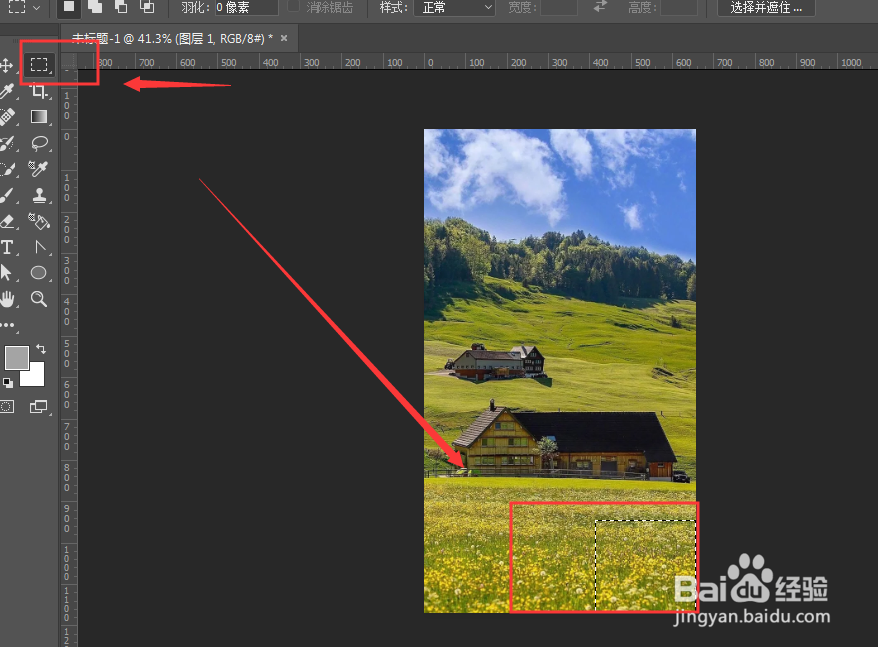
2、然后选择框选工具,在图片右下角位置绘制一个选框
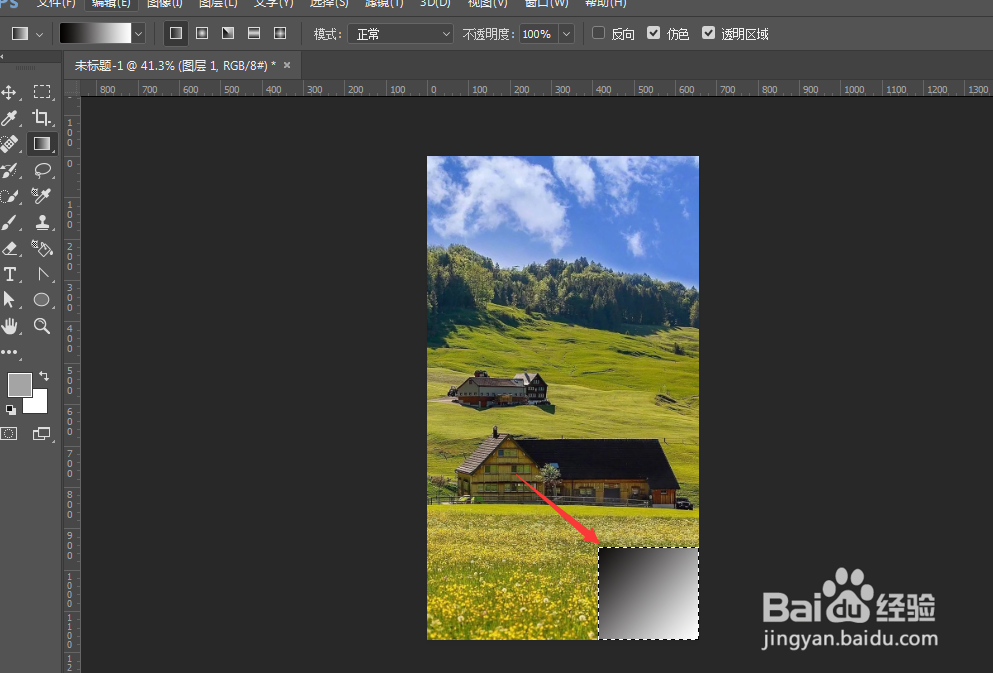
3、然后选择黑到白渐变,给选框区填充如图渐变颜色
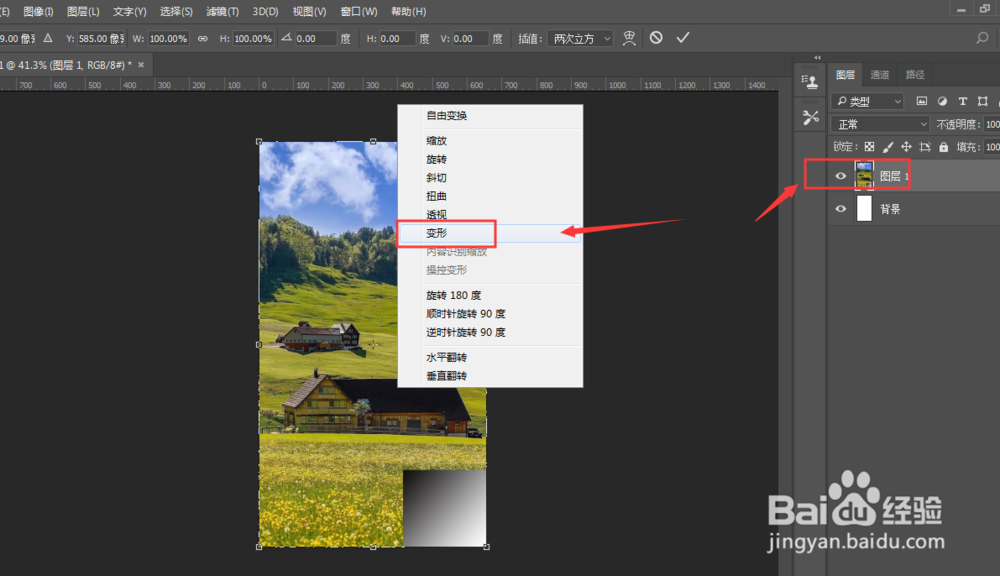
4、选择图片图层,然后ctrl+t变换选区,选择变形
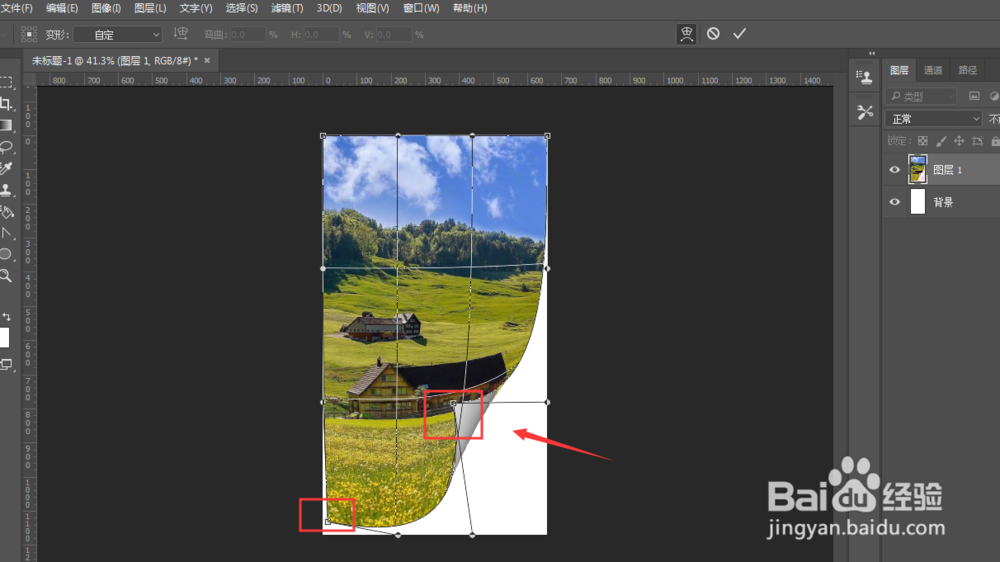
5、拖动右下角位置,如图所示,然后再稍微调整下左侧角
6、然后新建一个空白图层,填充黑色,如图所示
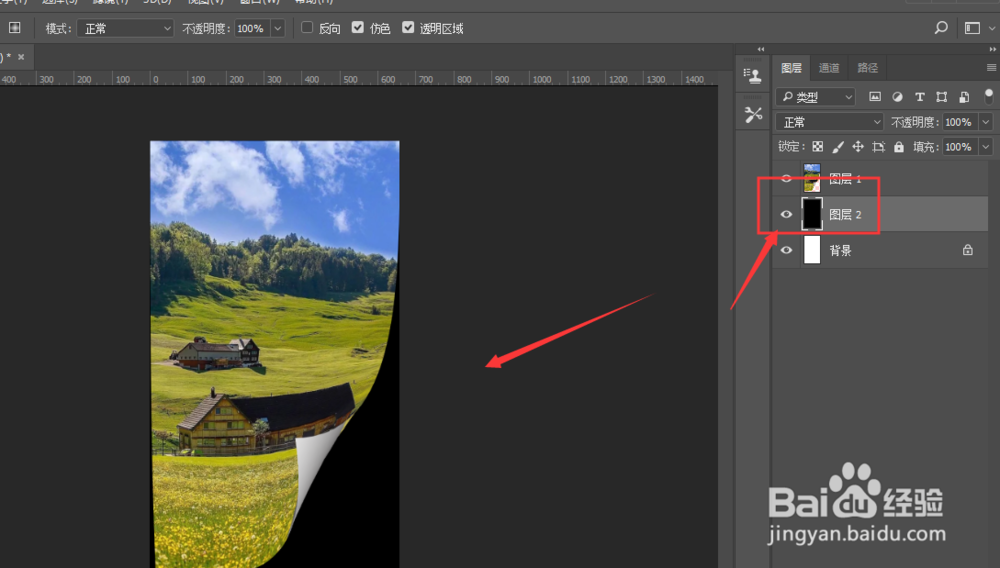
7、然后选中黑色填充图层,将其变换,选择变形属性,调整到如图样式
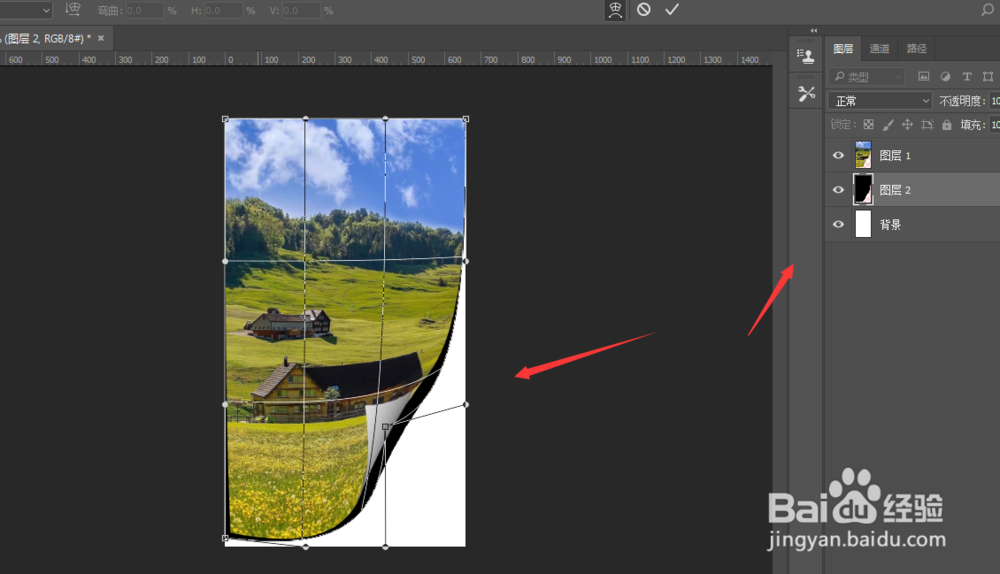
8、打开滤镜中的“高斯模糊效果”,调整属性值,然后确定
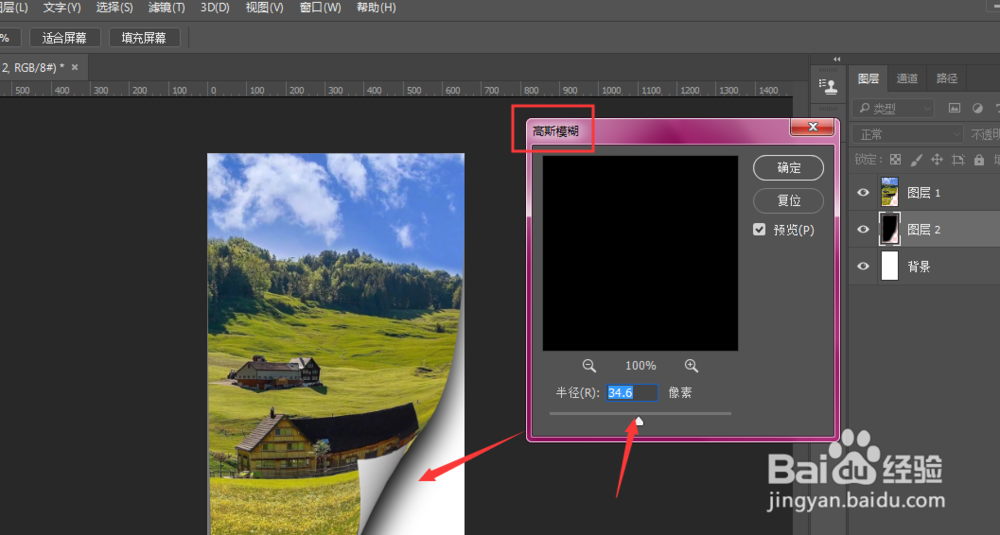
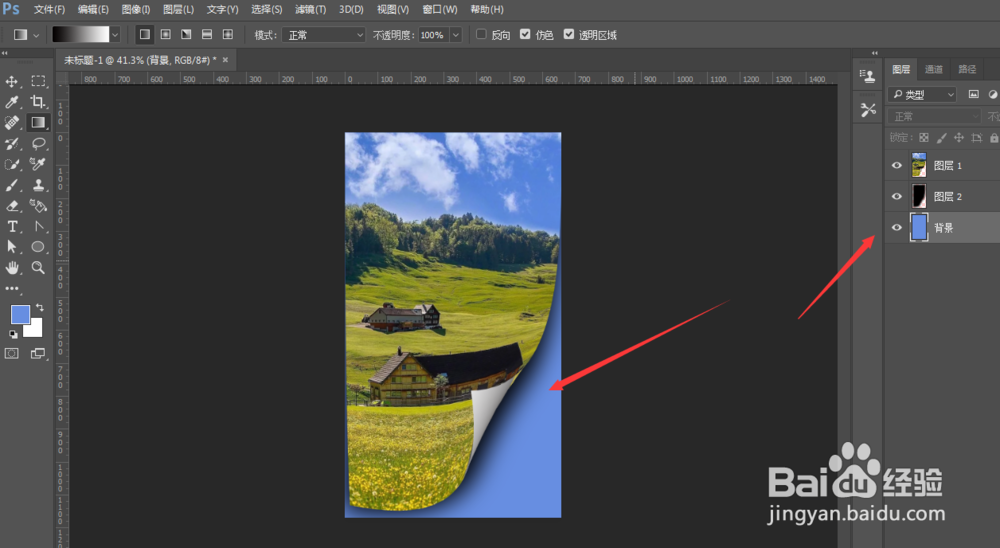
9、最后给图片添加一个底色颜色,得到如图效果
时间:2026-04-21 18:17:53
1、如图,选择一张图片在PS中打开
2、然后选择框选工具,在图片右下角位置绘制一个选框
3、然后选择黑到白渐变,给选框区填充如图渐变颜色
4、选择图片图层,然后ctrl+t变换选区,选择变形
5、拖动右下角位置,如图所示,然后再稍微调整下左侧角
6、然后新建一个空白图层,填充黑色,如图所示
7、然后选中黑色填充图层,将其变换,选择变形属性,调整到如图样式
8、打开滤镜中的“高斯模糊效果”,调整属性值,然后确定
9、最后给图片添加一个底色颜色,得到如图效果
