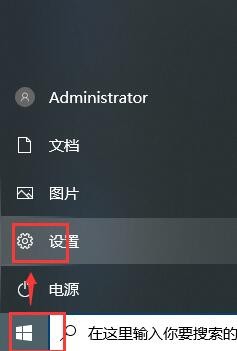
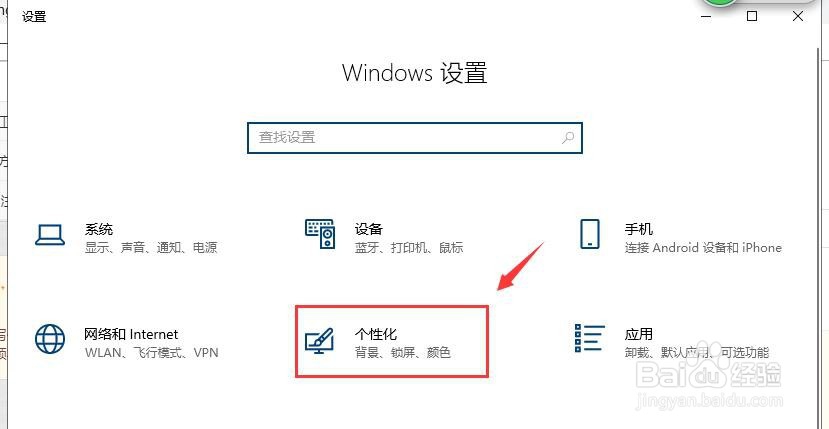
1、点击桌面左下角的开始—设置(或组合键WIN+X,打开菜单,点击设置),打开windows设置界面,点击“个性化”,进入个性化设置
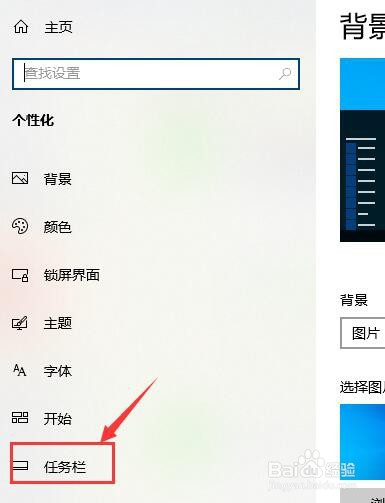
2、在个性化设置界面的左侧找到“任务栏”,就是在这里对任务栏进行设置
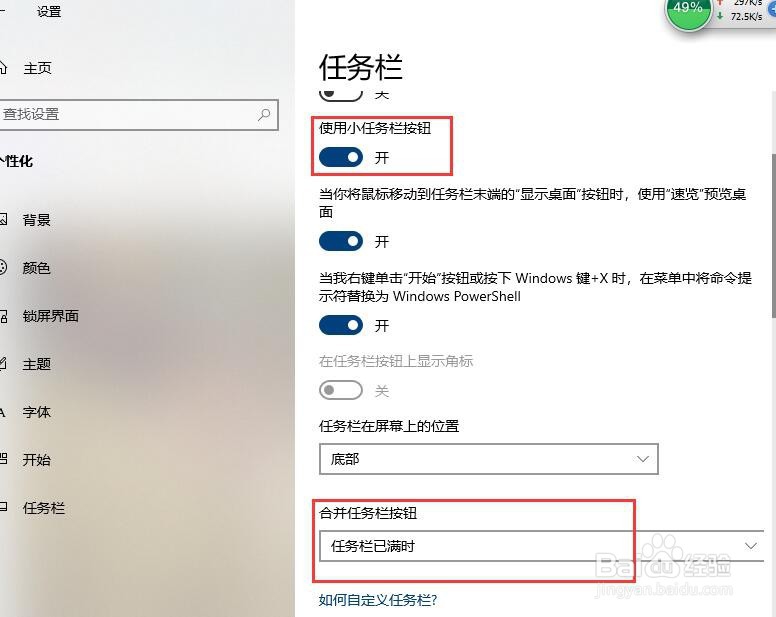
3、打开“使用小任务栏按钮”,并且设置“任务栏已满时合并任务栏”,这样应用过多时也不会隐藏

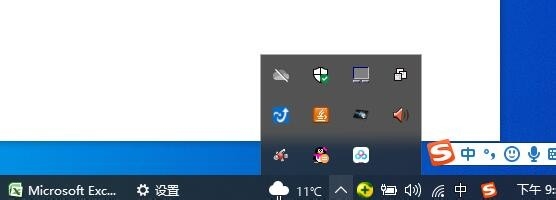
4、另外,右侧通知栏也可以进行调整:点击“选择哪些图标显示在任务栏上”,关闭“通知区域始终显示所有图标”,这样小图标过多时,就会自动隐藏起来,从而扩宽了任务栏的空间


时间:2026-04-30 15:24:25
1、点击桌面左下角的开始—设置(或组合键WIN+X,打开菜单,点击设置),打开windows设置界面,点击“个性化”,进入个性化设置
2、在个性化设置界面的左侧找到“任务栏”,就是在这里对任务栏进行设置
3、打开“使用小任务栏按钮”,并且设置“任务栏已满时合并任务栏”,这样应用过多时也不会隐藏
4、另外,右侧通知栏也可以进行调整:点击“选择哪些图标显示在任务栏上”,关闭“通知区域始终显示所有图标”,这样小图标过多时,就会自动隐藏起来,从而扩宽了任务栏的空间
