1、点击安装好的钉钉的图标。

2、在打开的钉钉软件主界面点击钉钉班级群的菜单项。

3、接下来在打开的页面钉钉班级群聊窗口点击在线课堂的图标。

4、然后在打开的页面中点击视频会议授课的菜单项。

5、接着在打开的页面中点击开始会议的按钮。
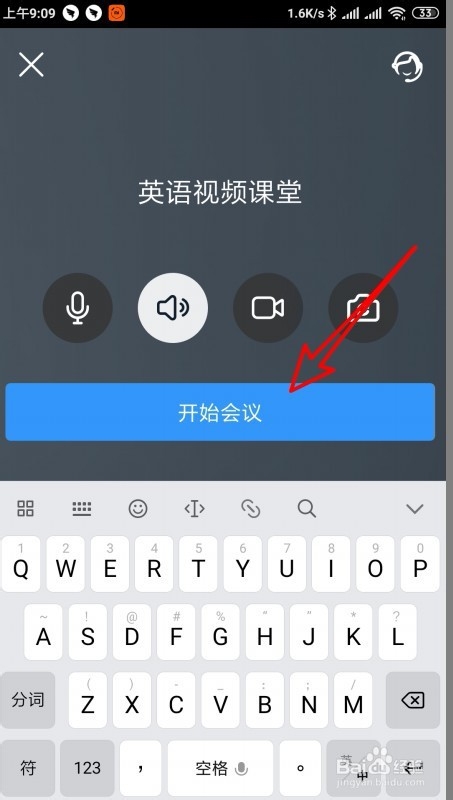
6、接着在打开的页面中点击右下角的“共享屏幕”的按钮就可以了。

7、总结:
1、点击安装好的钉钉的图标。
2、打开的钉钉软件主界面点击钉钉班级群的菜单项。
3、接下来在打开的页面钉钉班级群聊窗口点击在线课堂的图标。
4、然后在打开的页面中点击视频会议授课的菜单项。
5、接着在打开的页面中点击开始会议的按钮。
6、接着在打开的页面中点击右下角的“共享屏幕”的按钮就可以了。
