1、打开ps软件,并打开图爷劫片,如图

2、复制图片,得到背景副本,如图

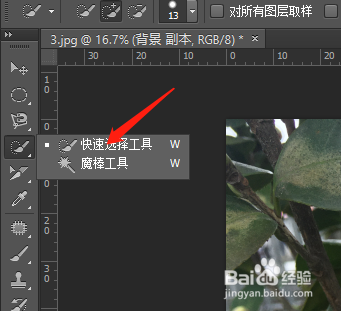
3、点击左侧选择快速选择工具,如图
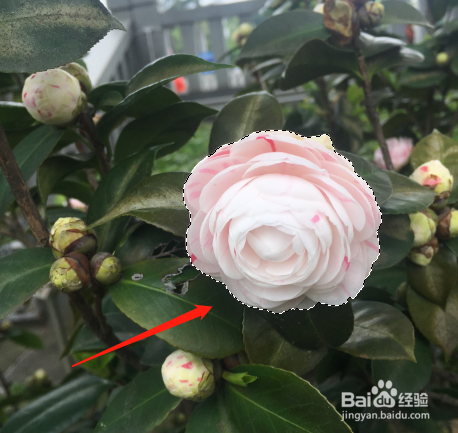
4、选中花朵,如图
5、按住泥游快捷键ctrl+shift+i,shift+i,反选选区,或者强怕帮选择-方向,如图

6、按住delete键,背景副本图层显示空白,如图

7、隐藏背景图层,背景副本仅剩下花朵,如图

时间:2026-04-25 15:48:50
1、打开ps软件,并打开图爷劫片,如图
2、复制图片,得到背景副本,如图
3、点击左侧选择快速选择工具,如图
4、选中花朵,如图
5、按住泥游快捷键ctrl+shift+i,shift+i,反选选区,或者强怕帮选择-方向,如图
6、按住delete键,背景副本图层显示空白,如图
7、隐藏背景图层,背景副本仅剩下花朵,如图
