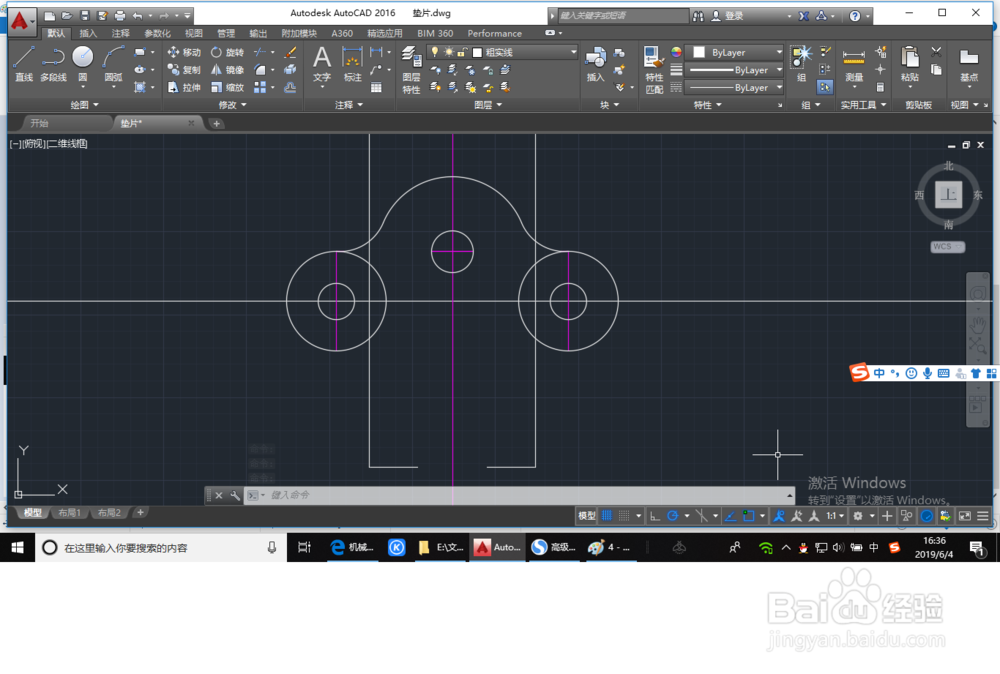
Auto CAD 2016中将线段转换为【粗实线】图层

 时间:2024-10-13 15:41:19

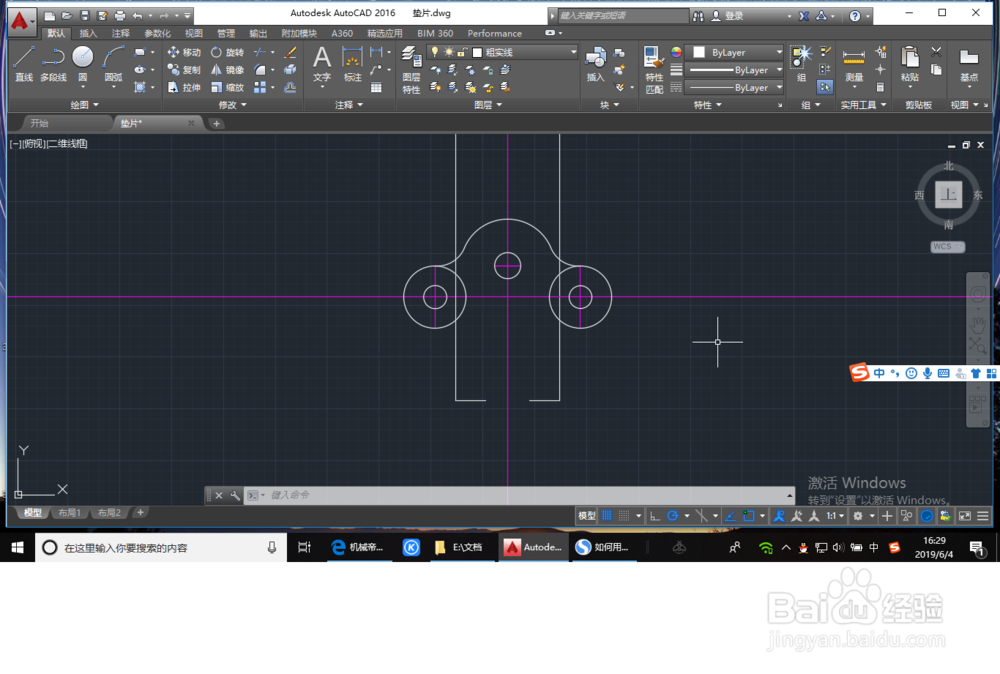
1、要修改的图

Auto CAD 2016中将线段转换为【粗实线】图层

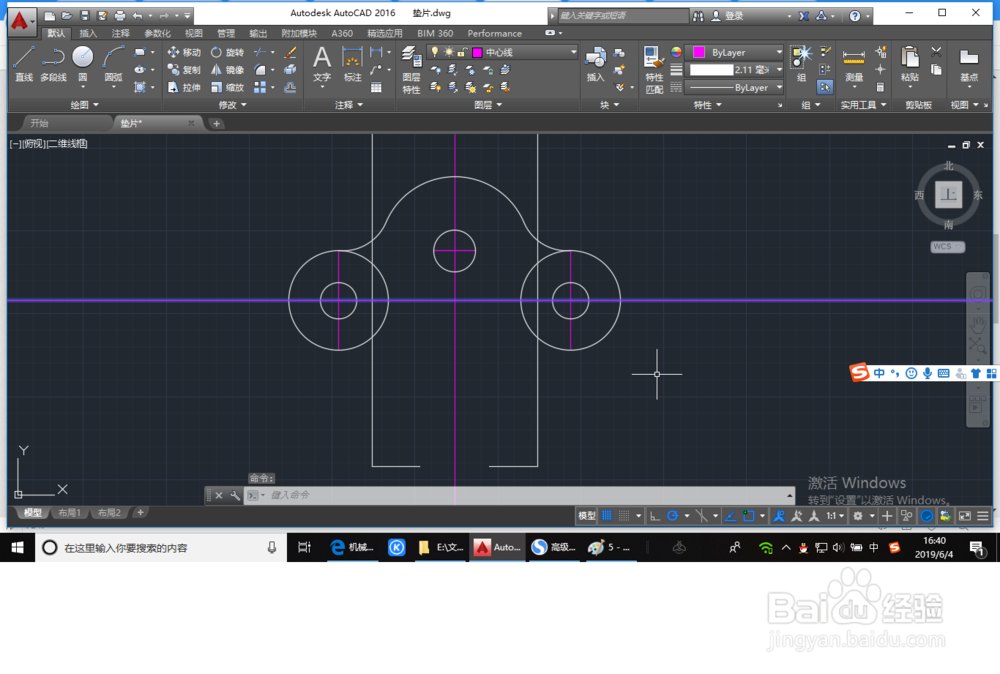
2、点击鼠标左键选中所要修改的线段

Auto CAD 2016中将线段转换为【粗实线】图层

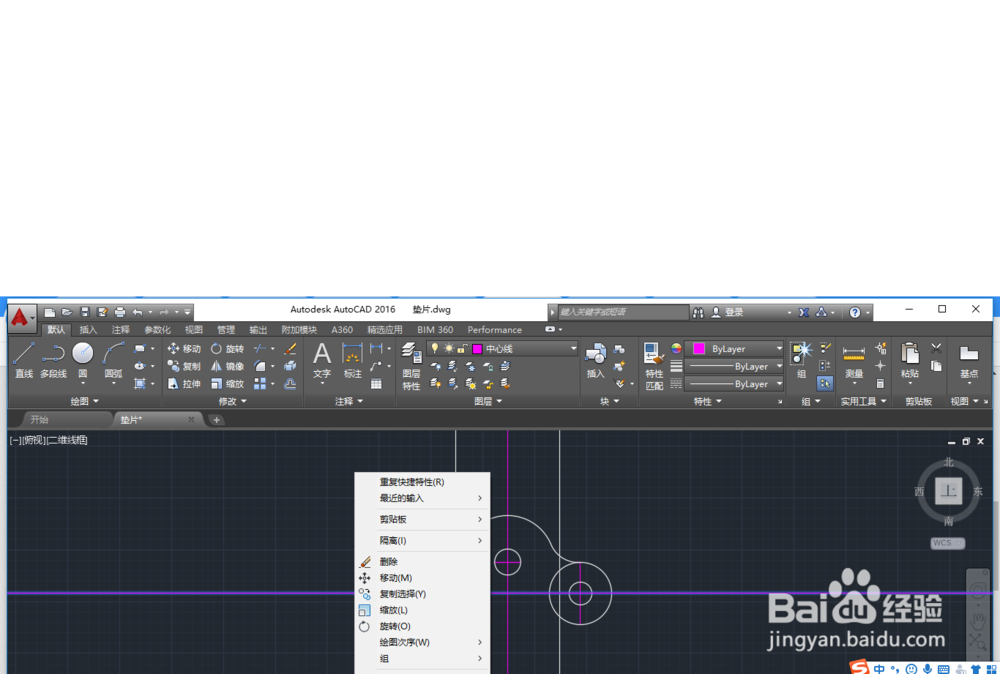
3、选中所要修改的线段后,点击鼠标右键,在出现的下拉菜单中选择快捷特性。

Auto CAD 2016中将线段转换为【粗实线】图层

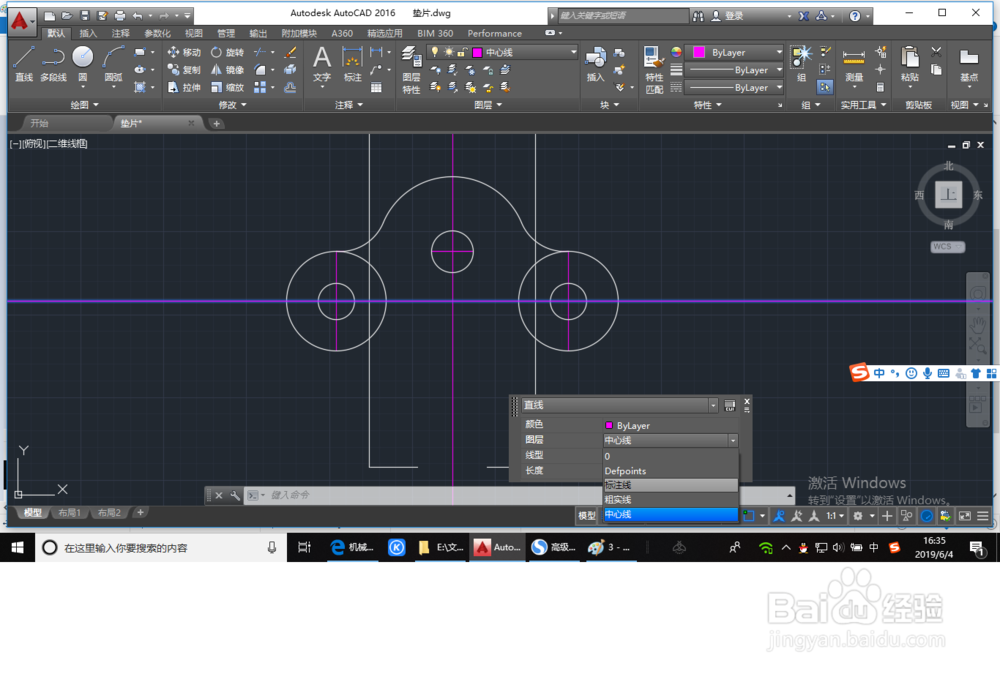
4、随后在出现的属性栏中,选中图层的中心线,将其修改为粗实线图层。

Auto CAD 2016中将线段转换为【粗实线】图层

5、完成。

Auto CAD 2016中将线段转换为【粗实线】图层
  • AutoCAD2019拉伸怎么用
  • CAD怎么标注直径
  • cad三视图怎么画?
  • CAD2014第6课 如何绘制多边形之外切于圆
  • cad创建块怎么使用
  • 热门搜索
    兰州旅游景点大全 银川旅游景点大全 网上旅游 加拿大旅游攻略 去云南旅游要多少钱 假日旅游 荣成旅游 旅游感想 成吉思汗陵旅游区 旅游网站大全