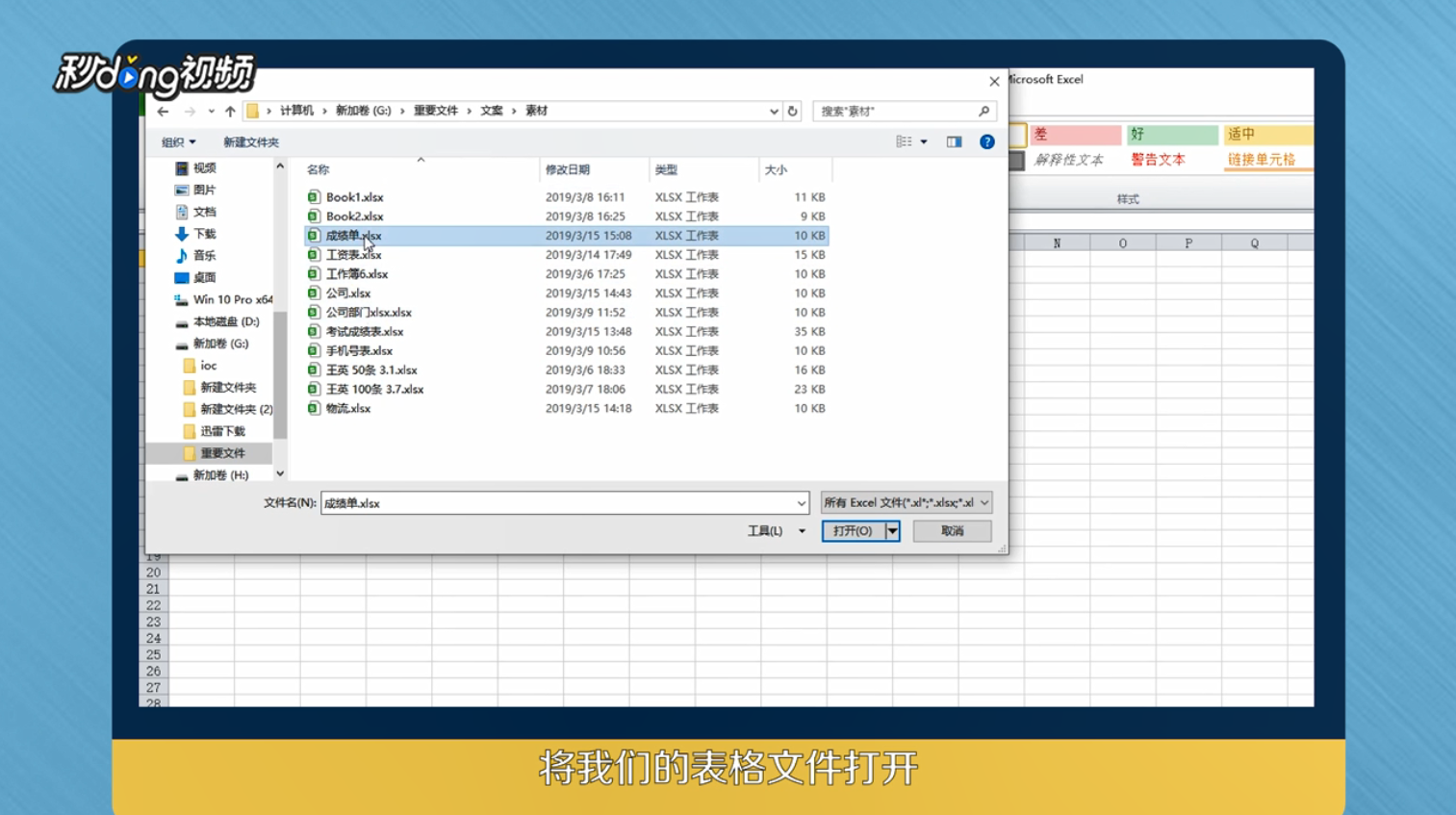
1、打开Excel,然后按“ctrl+O”键将表格文件打开,接着选择单元格。
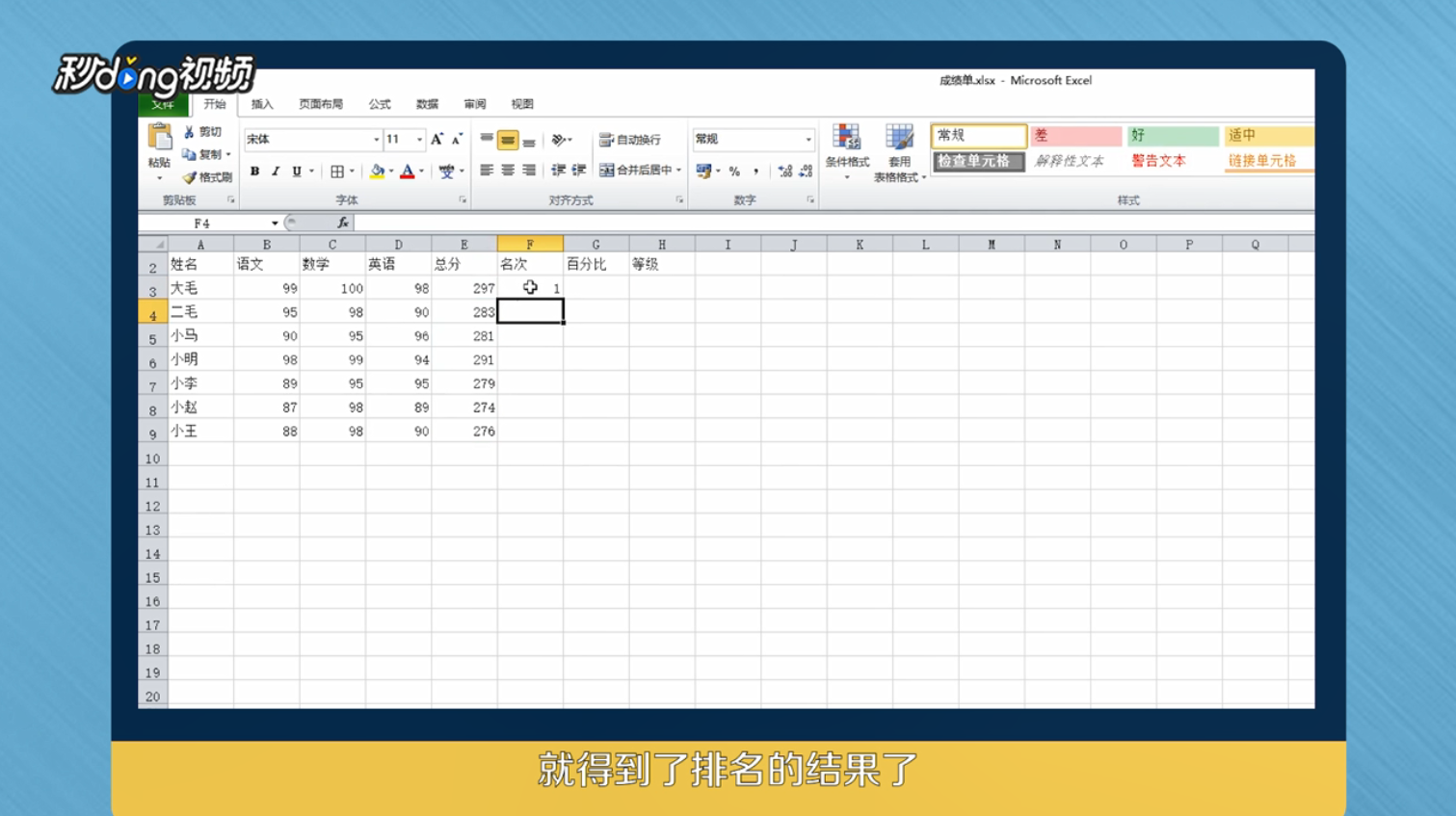
2、在单元格中输入rank函数,然后输入参数,按“回车”键就可以得到结果,将鼠标移动到该单元格的右下角并向下拖动鼠标左键,这样就可以计算所有人的排名结果。
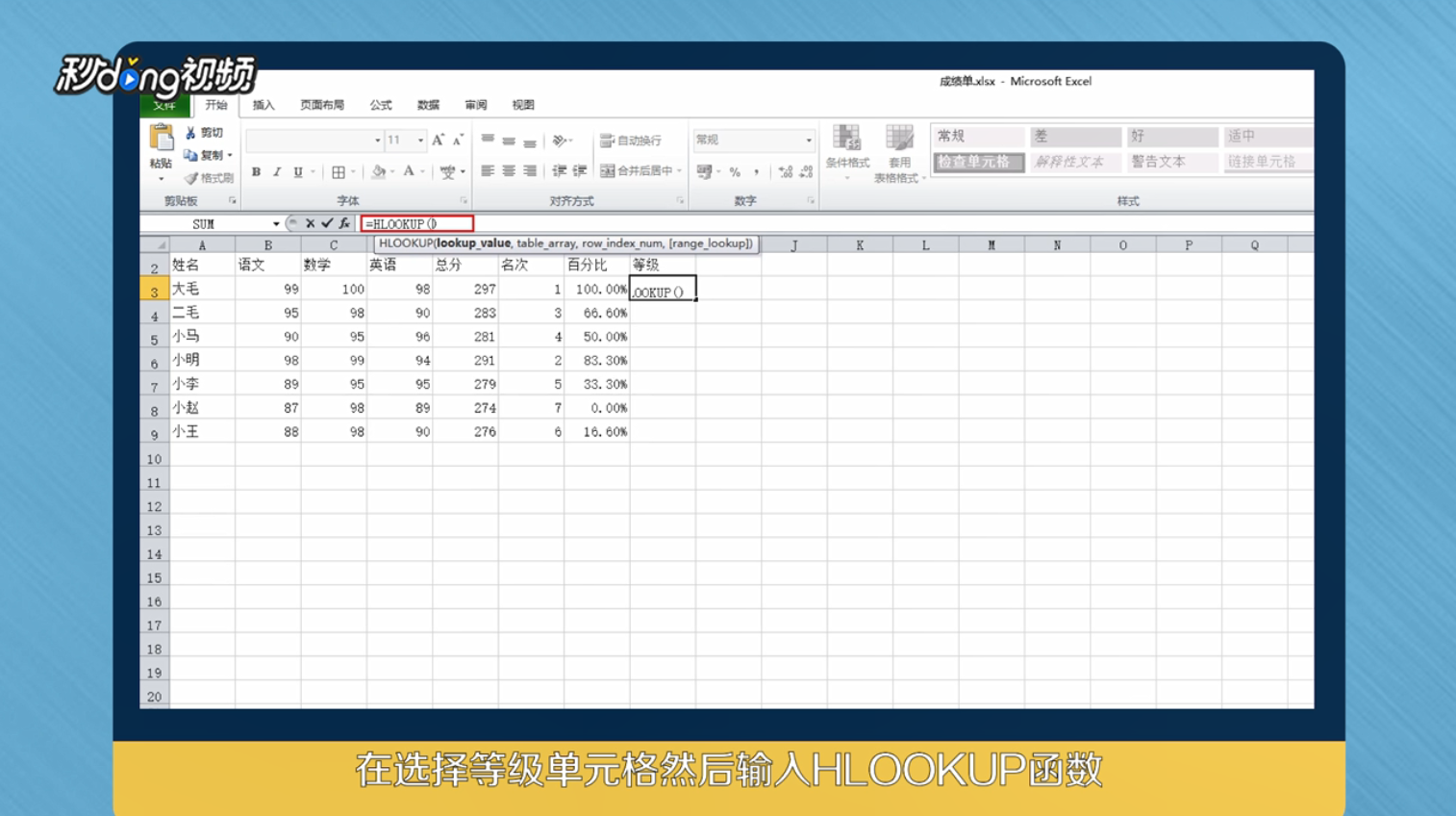
3、在百分比单元格中输入percentrank函数,然后输入参数,再点击鼠标右键,选择“设置单元格格式”,接着选择“百分比”选项,再设置参数,设置好后将鼠标移动到该单元格的右下角,向下拖动鼠标左键就可以得到百分比的排名情况了。

4、接着在等级单元格中输入HLOOKUP函数,然后输入等级标准,之后按下“回车”键就得到结果了,将鼠标移动到该单元格的右下角,向下拖动鼠标左键就可以得到所有结果了。
5、总结一如下。

6、总结二如下。

