windowsXP中如何进行系统备份?

 时间:2026-04-22 06:22:51

1、首先点击“开始”——“所有程序”——“附件”——“系统工具”——“备份”。
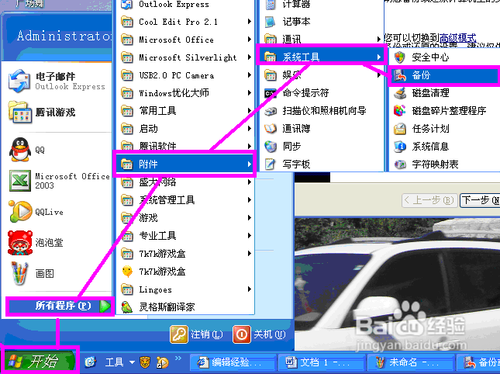
windowsXP中如何进行系统备份?

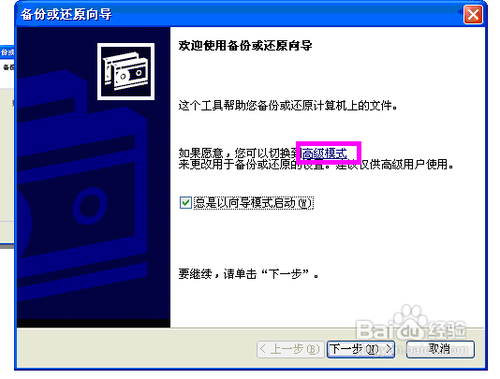
2、弹出“备份或还原向导”窗口。

windowsXP中如何进行系统备份?

3、点击“高级模式”链接。

windowsXP中如何进行系统备份?

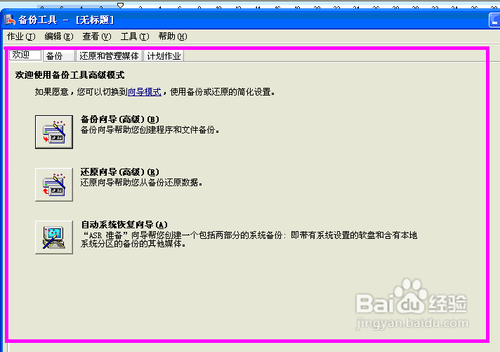
4、弹出“备份工具”窗口。

windowsXP中如何进行系统备份?

5、点击“备份”。

windowsXP中如何进行系统备份?

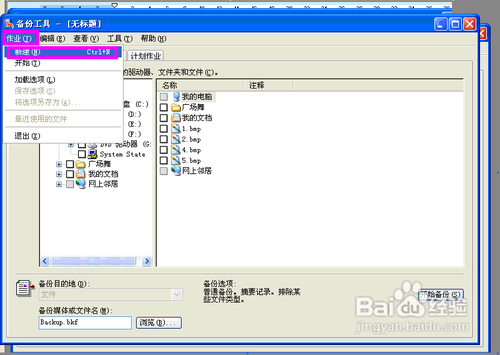
6、在“作业”菜单上单击“新建”,选择要备份的文件和文件夹。

windowsXP中如何进行系统备份?

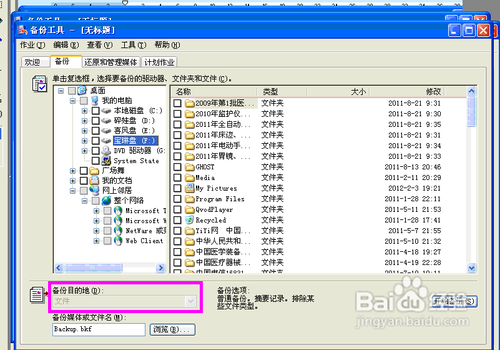
7、在“备份目的地”中,如果要将文件备份到文件,则选择“文件”选项。

windowsXP中如何进行系统备份?

8、在“备份媒体或文件名”中,如果要将文件和文件夹备份到文件,则输入备份文件的路径和文件名,或者单击浏览查找。
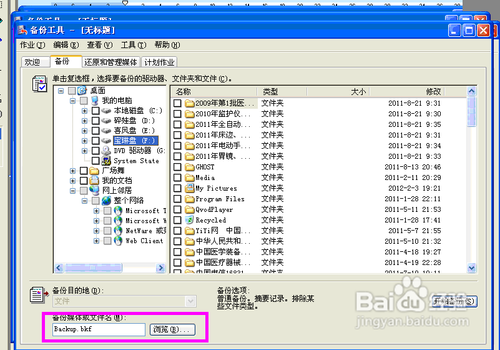
windowsXP中如何进行系统备份?

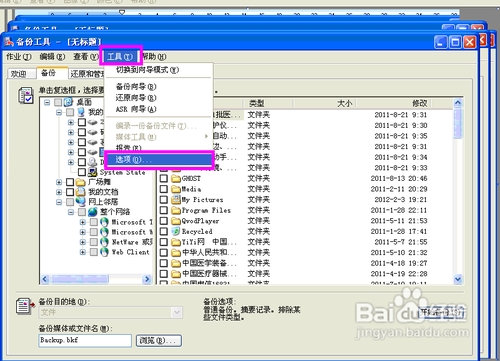
9、单击菜单中“工具”按钮菜单中的选项。

windowsXP中如何进行系统备份?

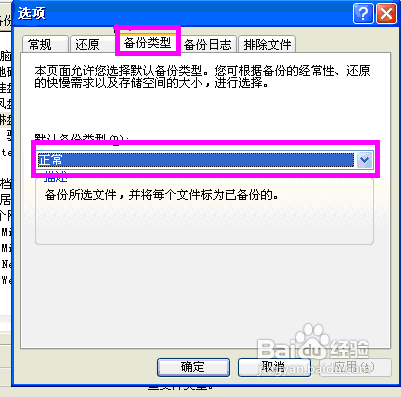
10、弹出“选项”窗口。可以在其中选在所需要的备份选项。

windowsXP中如何进行系统备份?

windowsXP中如何进行系统备份?

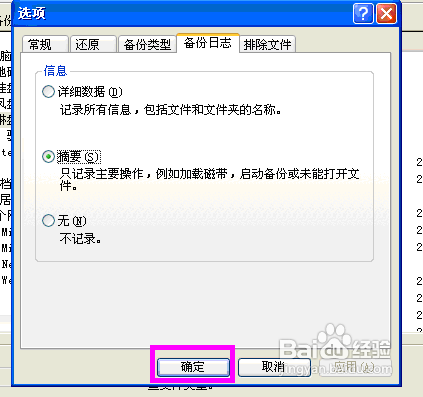
11、选好之后点击确定。

windowsXP中如何进行系统备份?

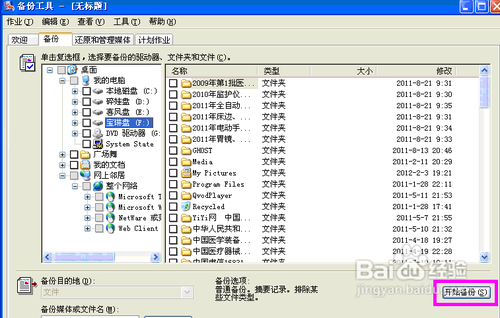
12、最后点击开始备份,则选中的文件就开始备份了。

13、windowsXP中如何进行系统备份?

14、这样备份就完成了。

  • 在电脑限制U盘使用的做法
  • BarTender打印指定数据的设置方法
  • 如何保证企业文件上传到网络无法正常使用?
  • win7怎么关闭安全模式
  • 如何卸载sql server 2005
  • 热门搜索
    国庆旅游攻略 上海春秋旅游网 东莞旅游团 清明上河园旅游 厦门旅游包车 来宾旅游景点大全 楚雄旅游景点大全 纽约旅游攻略 泰国旅游攻略自由行 qq旅游