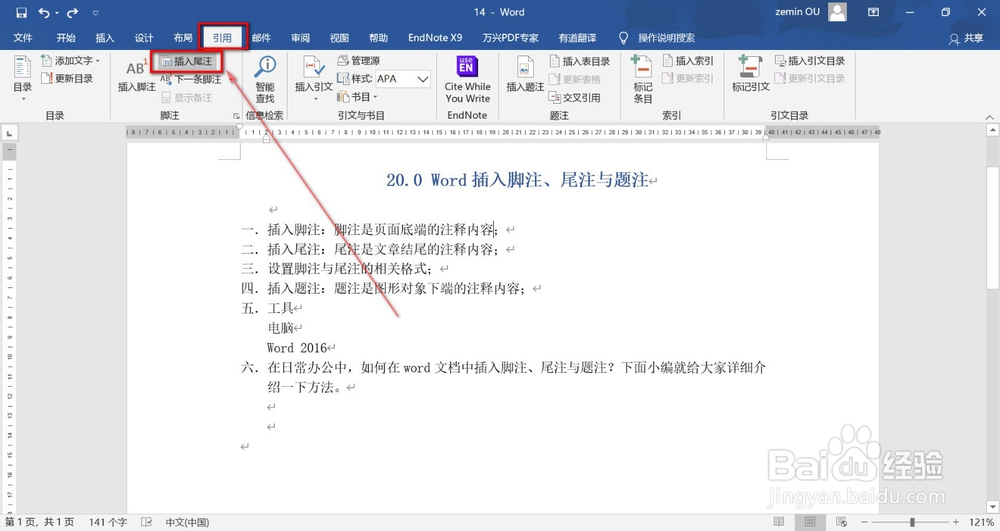
1、插入尾注:首先打开文档,点击引用菜单栏。

2、光标定位需要插入尾注处。

3、单击插入尾注。
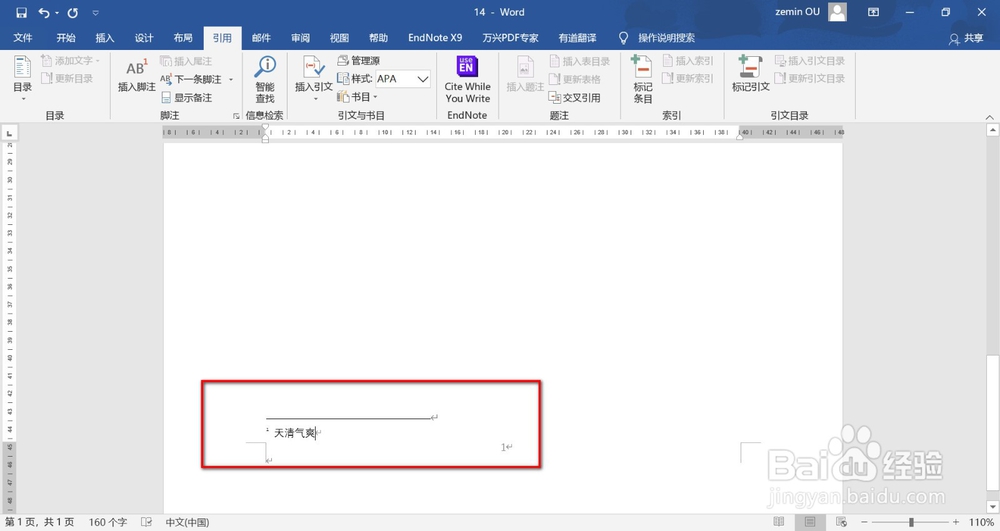
4、输入尾注内容即可。

5、插入脚注:光标定位需要插入脚注处,点击插入脚注。

6、输入脚注内容即可。
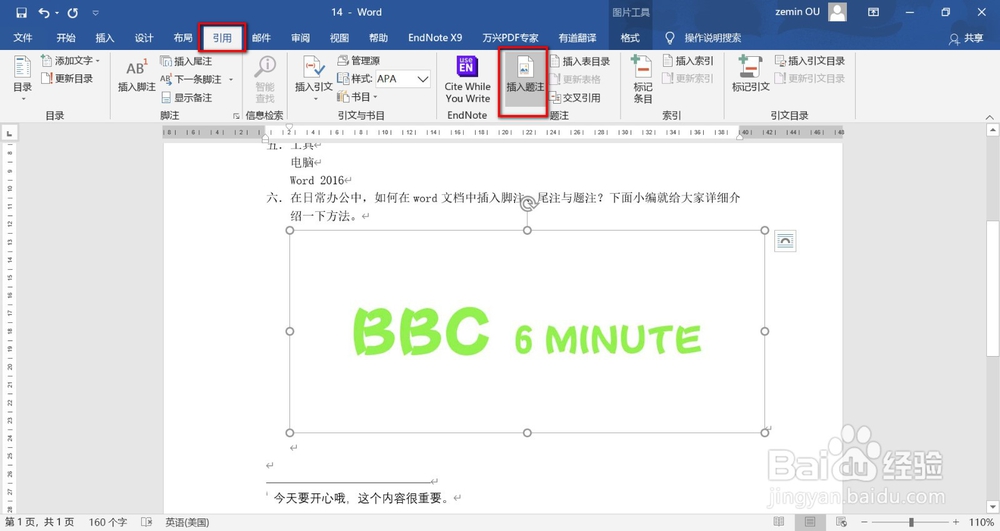
7、插入题注:选中图片,点击引用-插入题注。
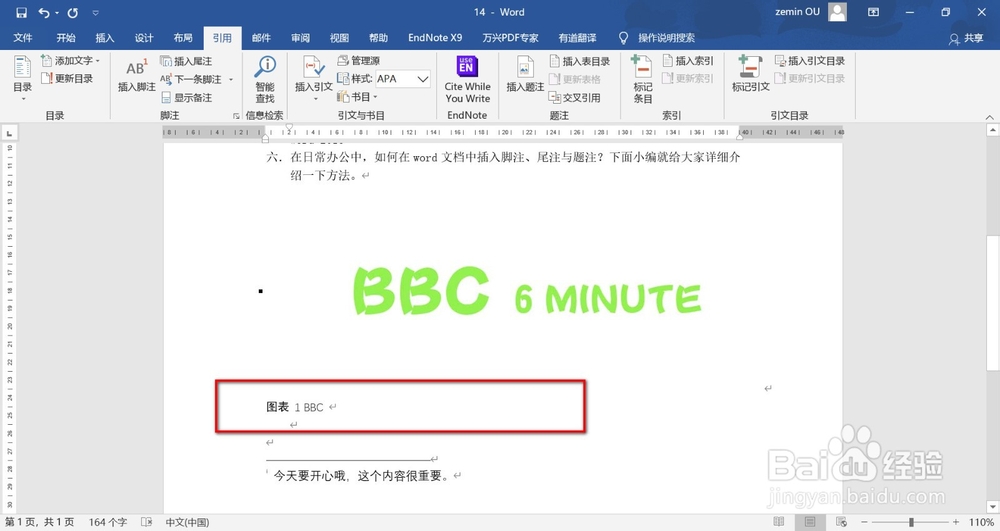
8、输入题注文字。
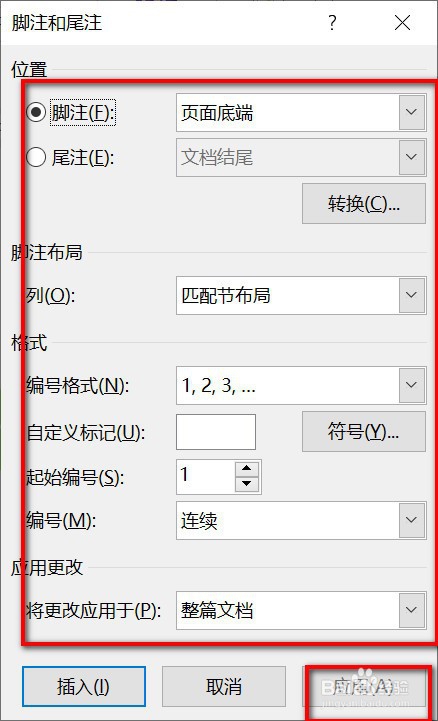
9、设置脚注、尾注格式:点击脚注组右下角,可设置格式,完成后点击应用即可。
时间:2026-04-30 22:27:34
1、插入尾注:首先打开文档,点击引用菜单栏。
2、光标定位需要插入尾注处。
3、单击插入尾注。
4、输入尾注内容即可。
5、插入脚注:光标定位需要插入脚注处,点击插入脚注。
6、输入脚注内容即可。
7、插入题注:选中图片,点击引用-插入题注。
8、输入题注文字。
9、设置脚注、尾注格式:点击脚注组右下角,可设置格式,完成后点击应用即可。
