1、第一种,window10电脑系统自带的截图工具。
1.打开window10电脑,
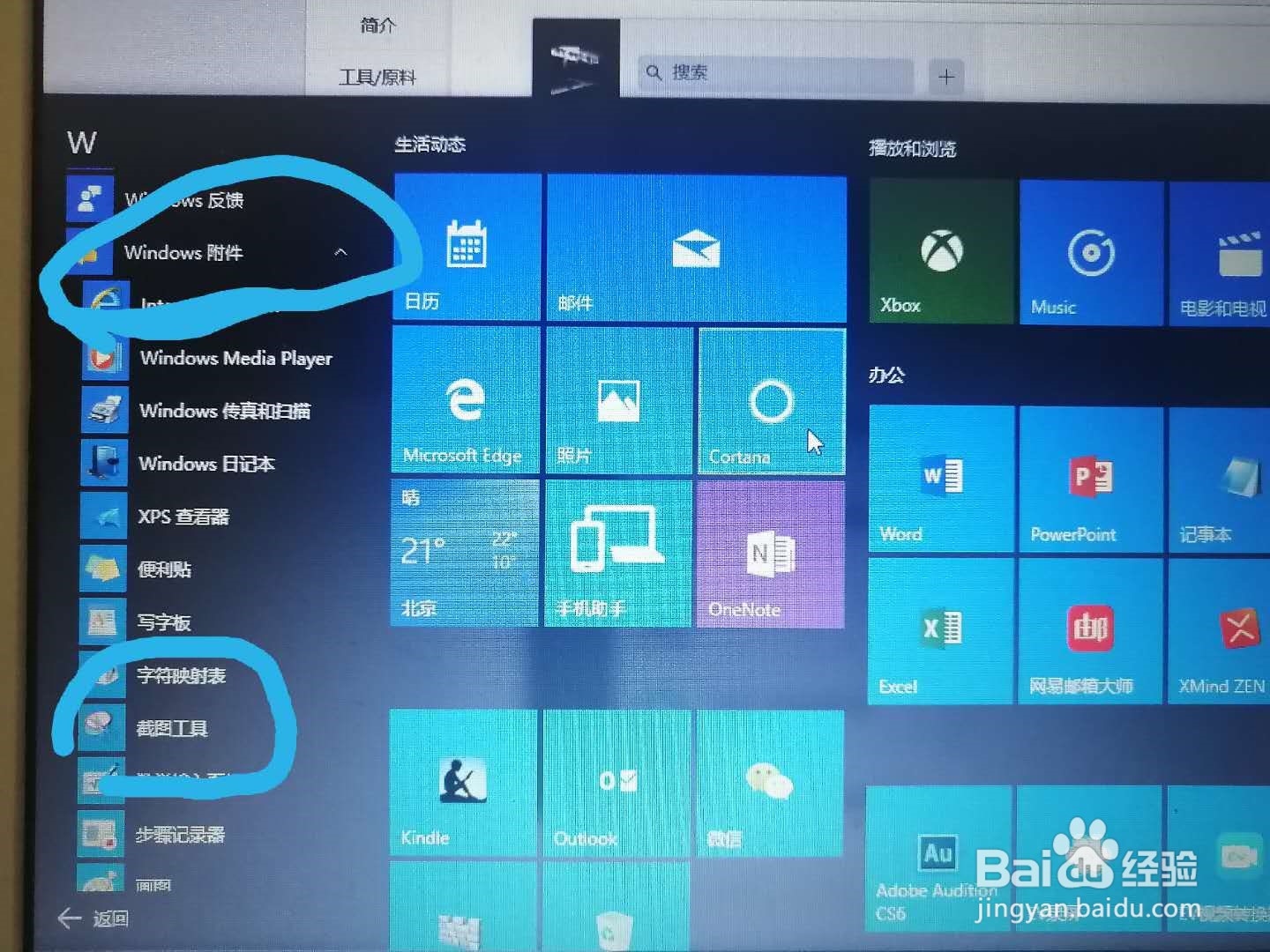
2.打开系统应用,
3.打开“windons 附件”
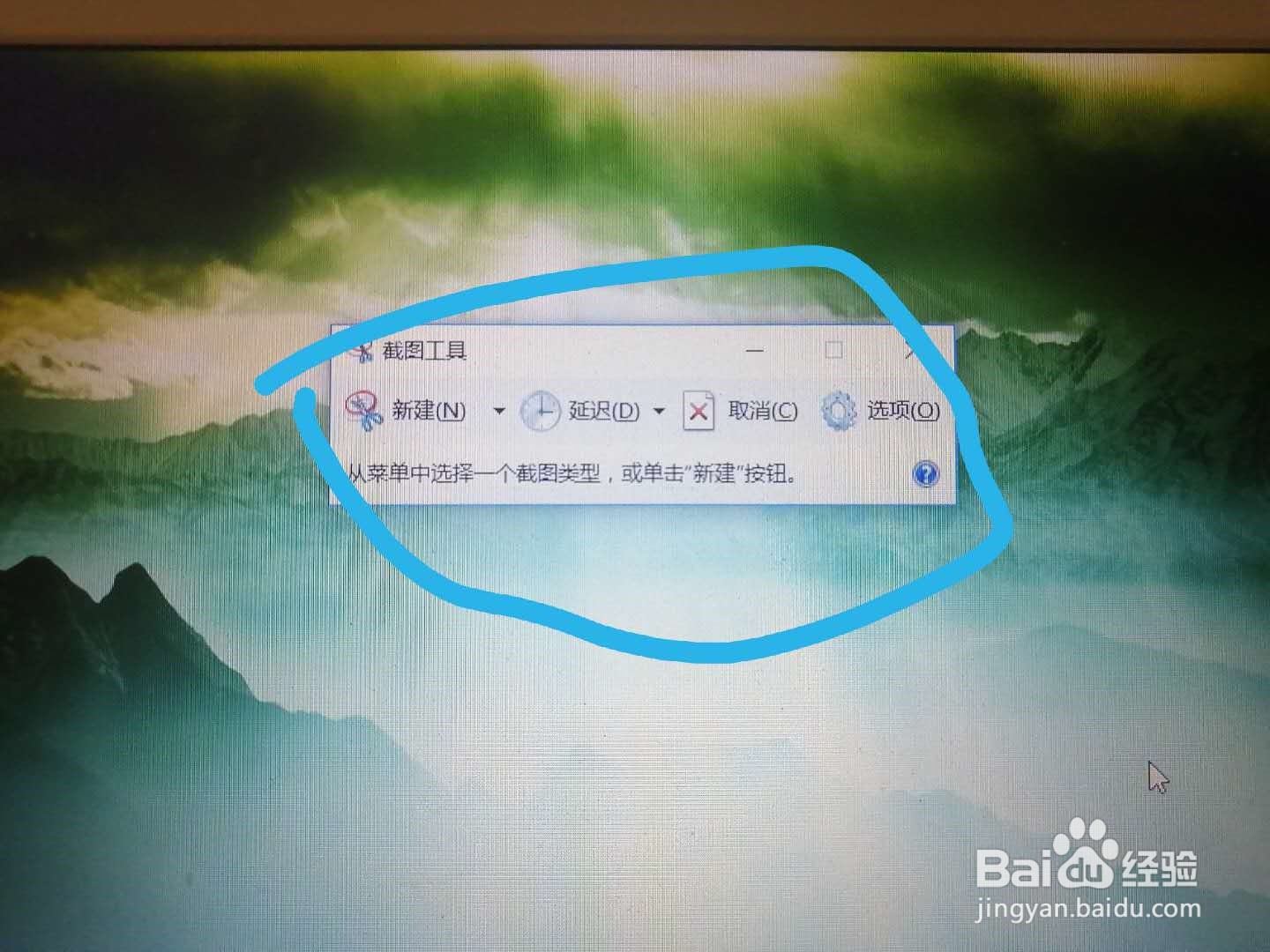
4.选择“截图工具”并打开,
5.如图所示,选择”新建“,就可以执行截图任务了!
2、第二种,window10电脑自带的Microsoft Edge浏览器截图。
1.打开window10电脑,
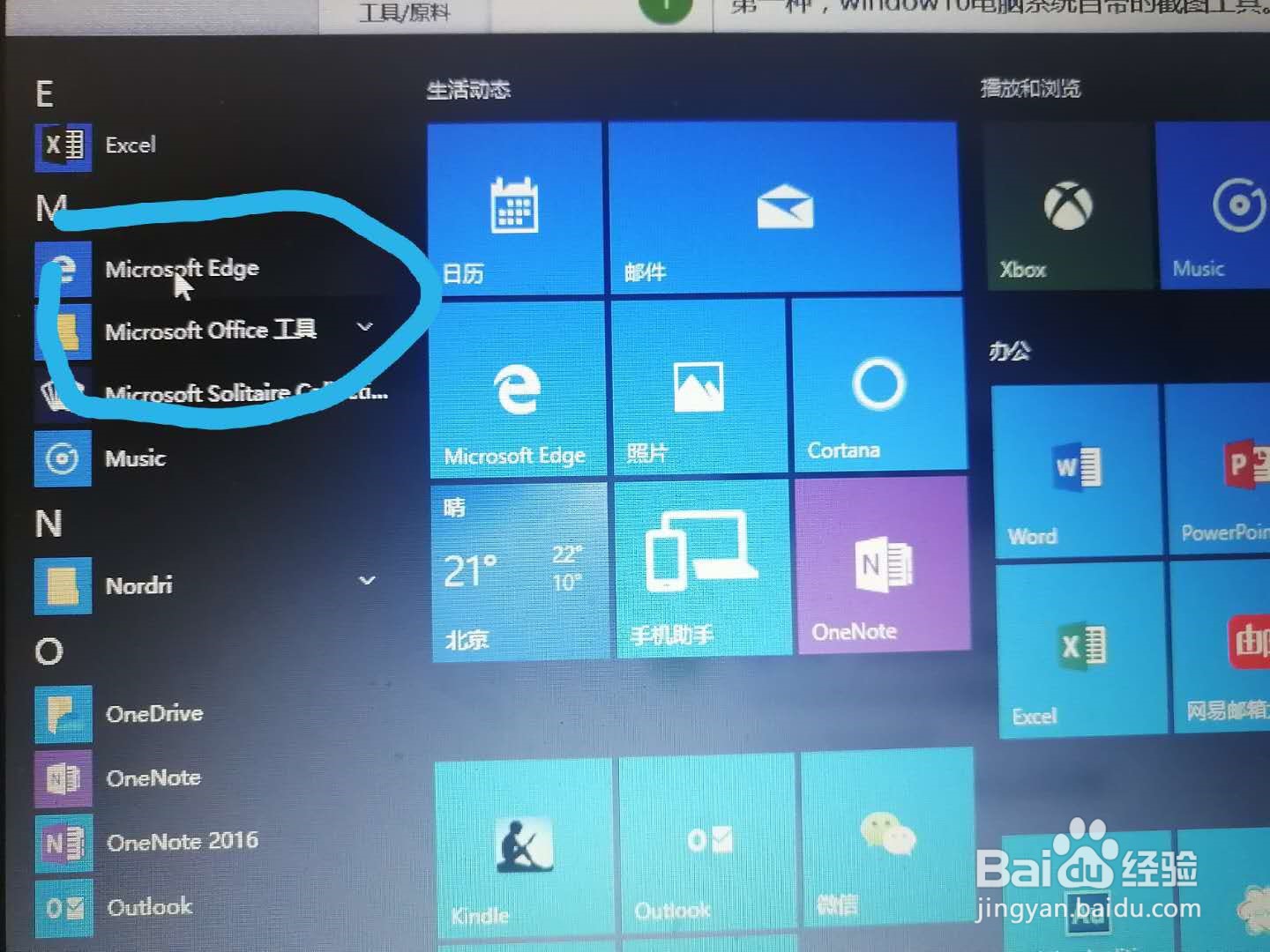
2.打开系统应用,
3.找到Microsoft Edge浏览器,
4.点击打开Microsoft Edge浏览器,如图所示,
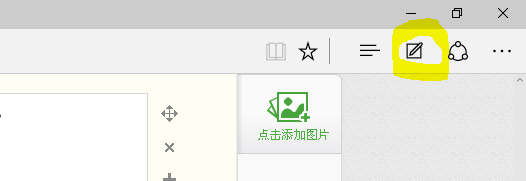
5.选择Microsoft Edge浏览器左上角的一个有笔有纸的图标,如图所示,打开,
6.如图片所示,点击带剪刀的图形,就能执行截图任务了。
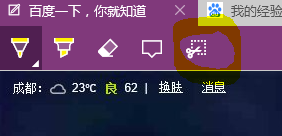
3、第三种,常用的电脑微信端自带的截图工具。
1.打开window10电脑,
2.打开window10电脑上面的微信,
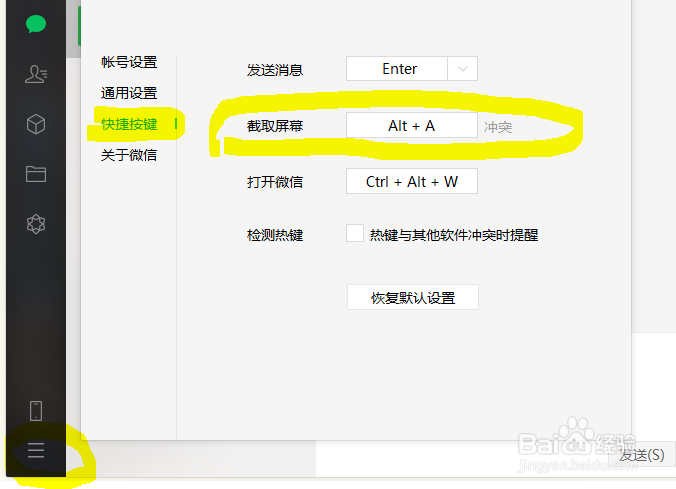
3.点击设置,再点击“快捷按键”,如图所示,就能看见截图工具的快捷键是Alit+A
4.通过按快捷键Alit+A来调动微信的截图工具,执行任务啦!
4、第四种,360浏览器自带的截图工具。
360浏览器是很多人常用到的浏览器,这里以360极速浏览器为例。
1.打开window10电脑,
2.打开360极速浏览器(其他版本的360浏览器类似),
3.点击左上角的剪刀图标,如图所示,
4.调用截图工具,就能直接实现截图任务!

