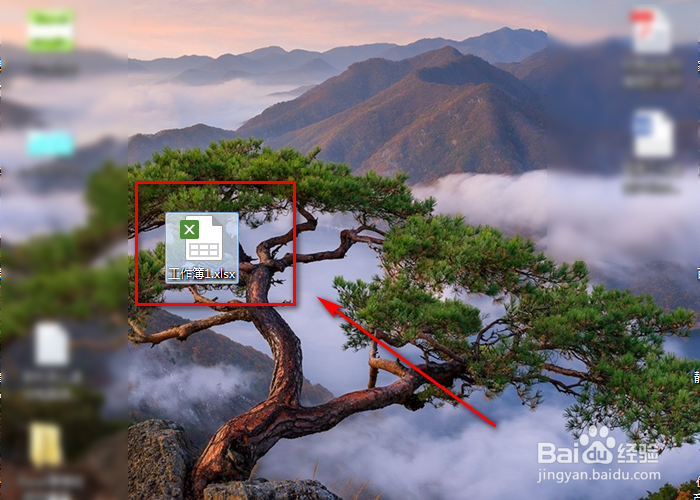
1、打开我们需要进行百分比设置的excel表格。
2、在表格中需要需要进行百分比设置的内容。

3、选中需要显示百分比的数列。

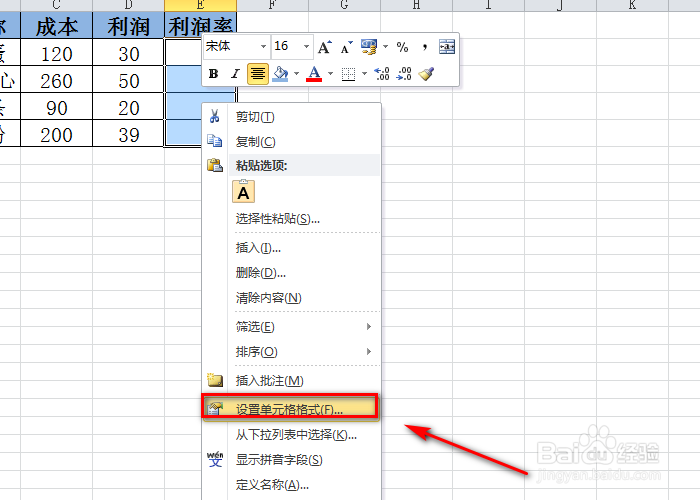
4、右键单击选中的数列,在弹出的对话框选中【设置单元格格式】。
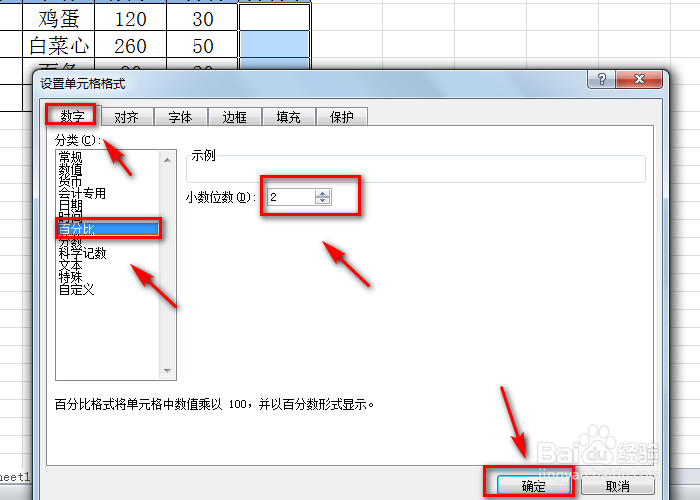
5、在弹出的设置界面,选择【数字】-【百分比】,然后确定【小数位数】要显示几位小数,再点击底部的【确定】按钮。
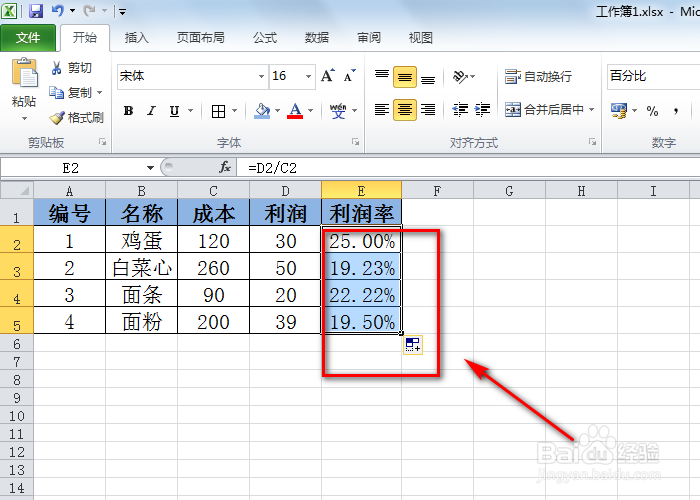
6、利用公式【利润率=利润/成本】,先在选中的列中输入【=】,再用鼠标点击左侧对应的【利润】列数据,然后再输入【/】,再点击左侧对应的【成本】列数据,然后按回车键就可以了。

7、此时我们看到利润率已经是按照百分比来设置成功了。如想继续获得更多的利润率,直接利用填充柄下来鼠标自动填充数值就行了。
1、打开我们需要进行百分比设置的excel表格;
2、在表格中需要需要进行百分比设置的内容;
3、选中需要显示百分比的数列;
4、右键单击选中的数列,在弹出的对话框选中【设置单元格格式】;
5、选择【数字】-【百分比】-【小数位数】-【确定】即可;
6、输入【=】,再点击对应的利润数列,再输入【/】,再点击对应的成本数列,然后回车;
7、利用填充柄自动填充其他的利润率。
