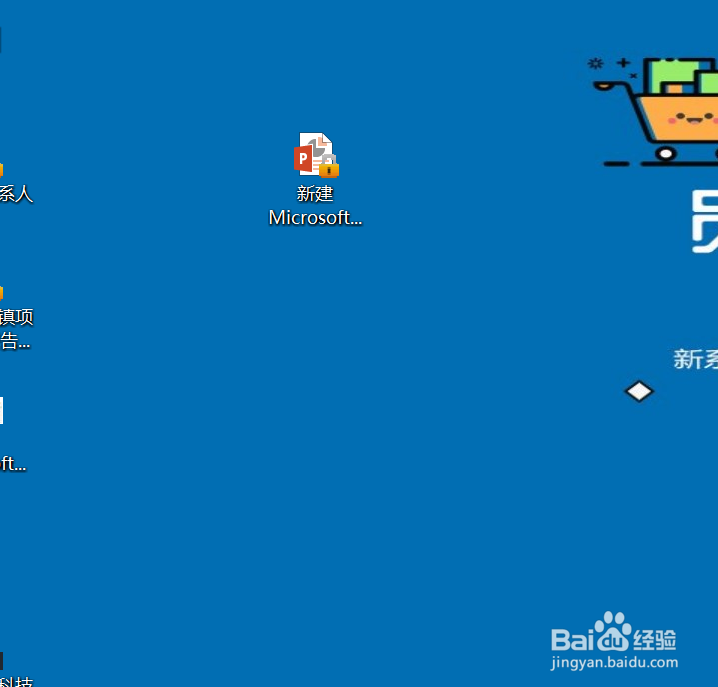
1、新建一个PPT文件
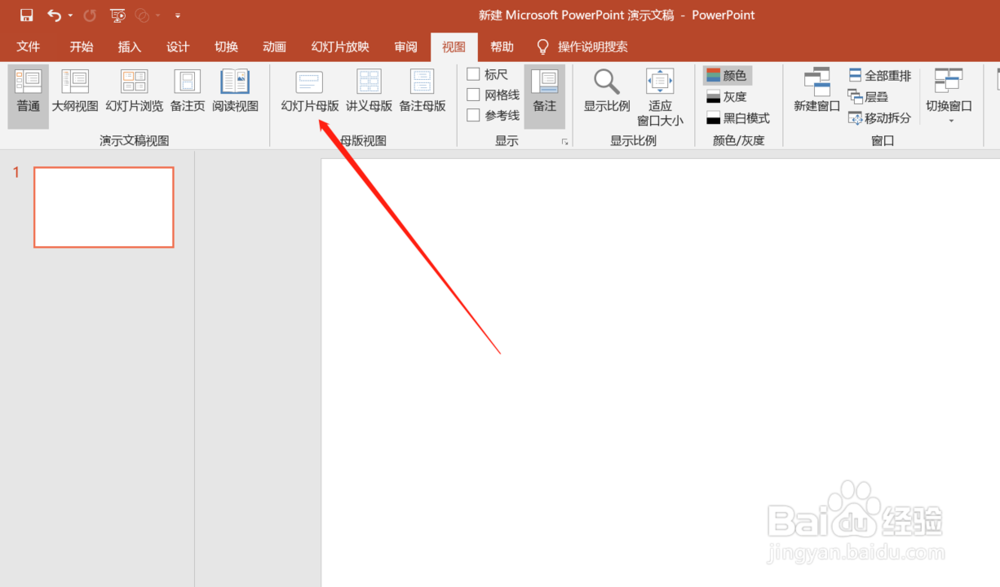
2、打开PPT文件,插入一张空白幻灯片

3、点击 视图-幻灯片模板
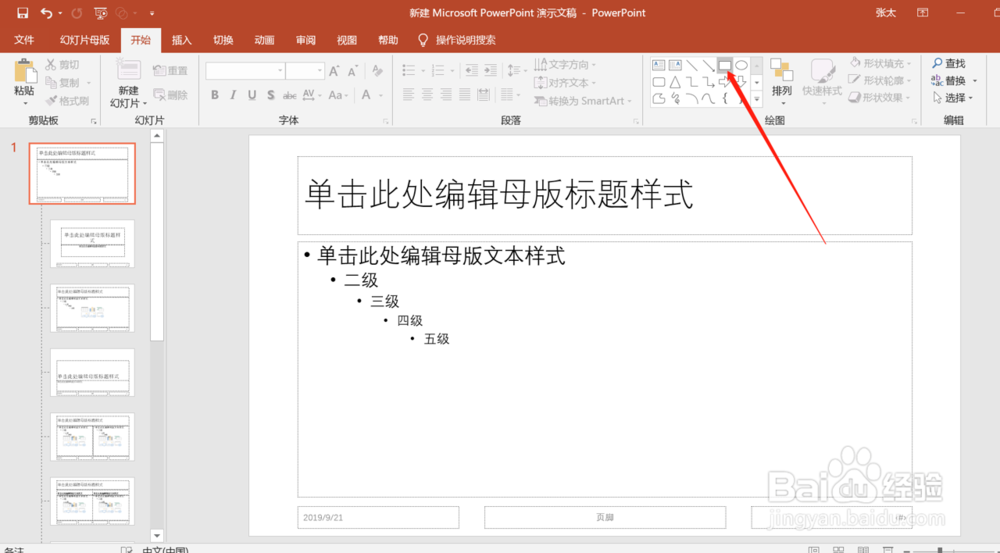
4、滚动鼠标,选中幻灯片首页(母版)

5、点击开始-矩形,插入矩形。点击 开始-文本框,输入文字。

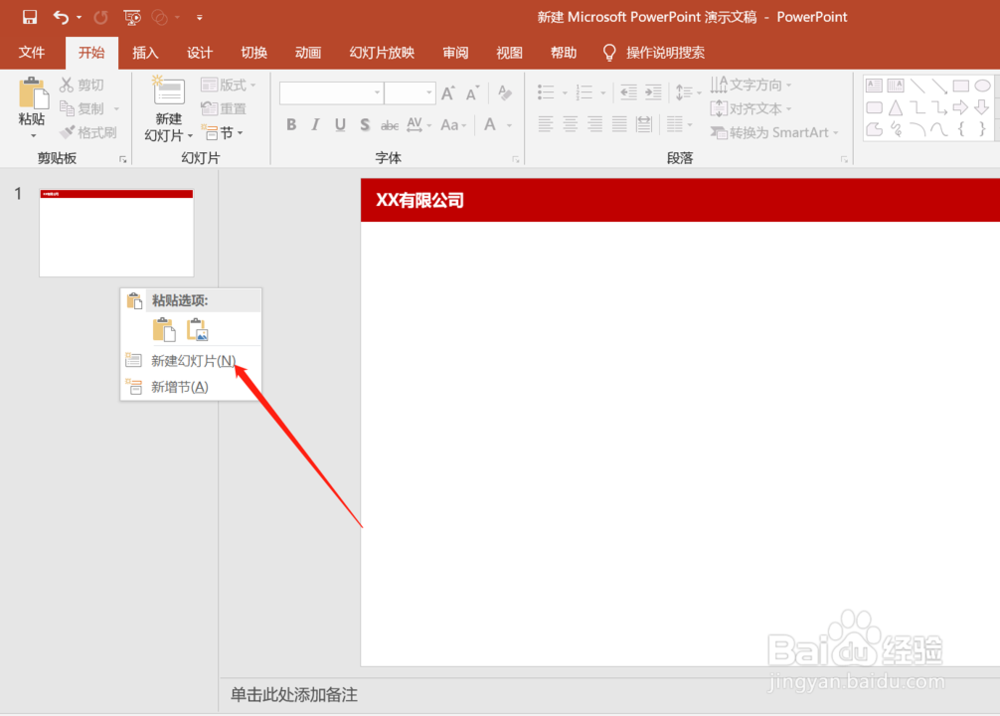
6、调整文字的大小和属性以及位置,调整矩形的大小和位置及颜色等


7、点击视图-普通,切换到普通视图界面


8、这时候幻灯片模板已经修改好了,在左侧右击鼠标,选择新建幻灯片,可以看到新建的幻灯片也是修改后的。

时间:2026-04-23 16:44:19
1、新建一个PPT文件
2、打开PPT文件,插入一张空白幻灯片
3、点击 视图-幻灯片模板
4、滚动鼠标,选中幻灯片首页(母版)
5、点击开始-矩形,插入矩形。点击 开始-文本框,输入文字。
6、调整文字的大小和属性以及位置,调整矩形的大小和位置及颜色等
7、点击视图-普通,切换到普通视图界面
8、这时候幻灯片模板已经修改好了,在左侧右击鼠标,选择新建幻灯片,可以看到新建的幻灯片也是修改后的。
