怎样使用PPT插件iSlide精确裁剪图片

 时间:2024-10-14 03:26:22

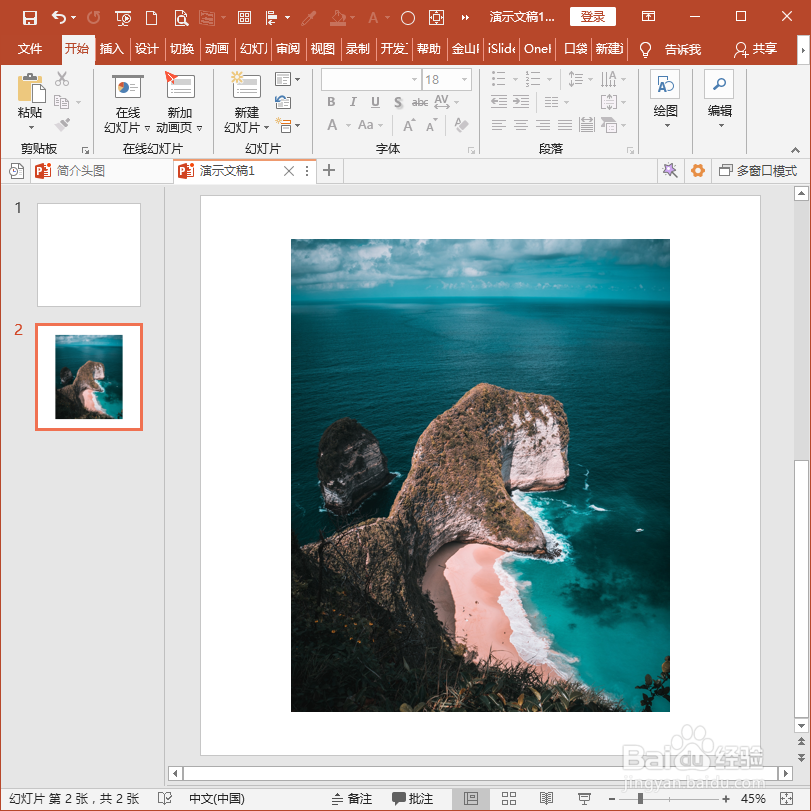
1、打开PPT,建立空白演示文稿。

怎样使用PPT插件iSlide精确裁剪图片

2、在幻灯片中插入一张待裁剪的图片。

怎样使用PPT插件iSlide精确裁剪图片

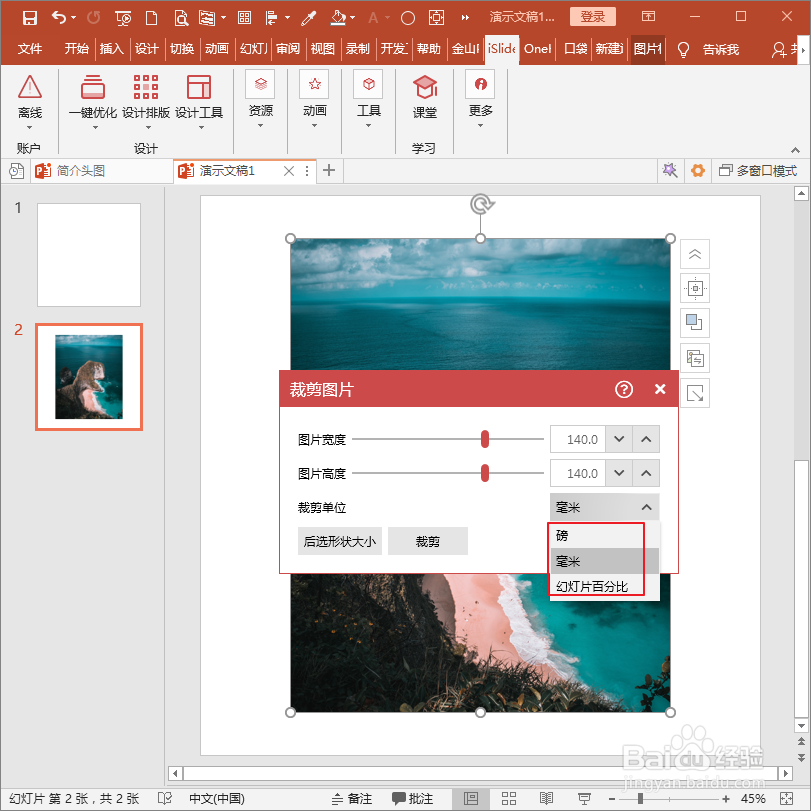
3、选中图片,点击iSlide选项卡下设计组中设计排版菜单组内的裁剪图片命令。

怎样使用PPT插件iSlide精确裁剪图片

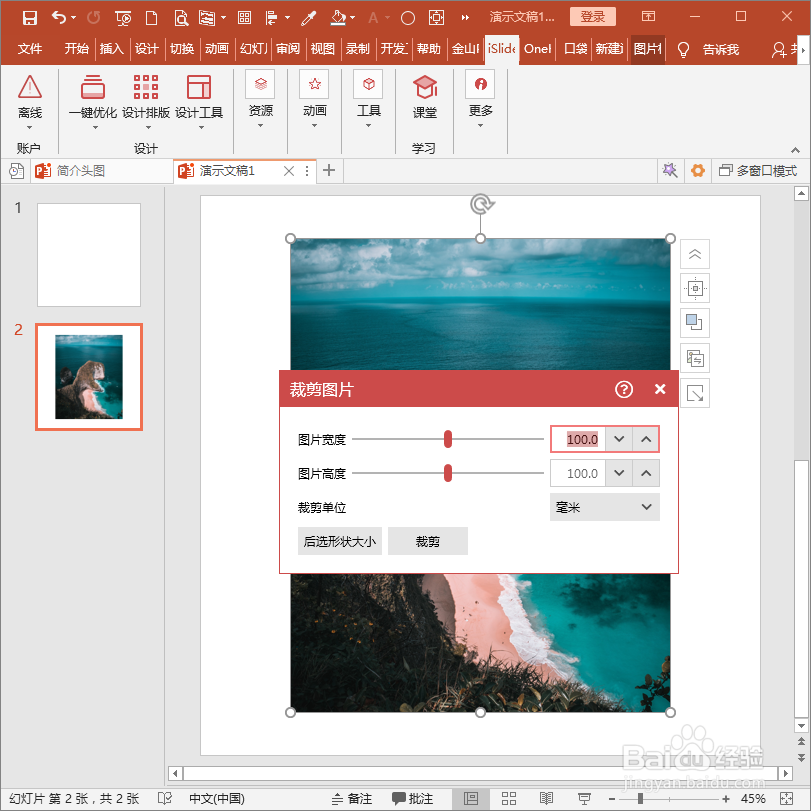
4、在打开的裁剪图片窗口中,提供了三种度量单位,分别是磅、毫米和幻灯片百分比。
怎样使用PPT插件iSlide精确裁剪图片

5、因为是精确裁剪,所以选择毫米为度量单位,再输入需要的高度和宽度值,比如100毫米×100毫米。
怎样使用PPT插件iSlide精确裁剪图片

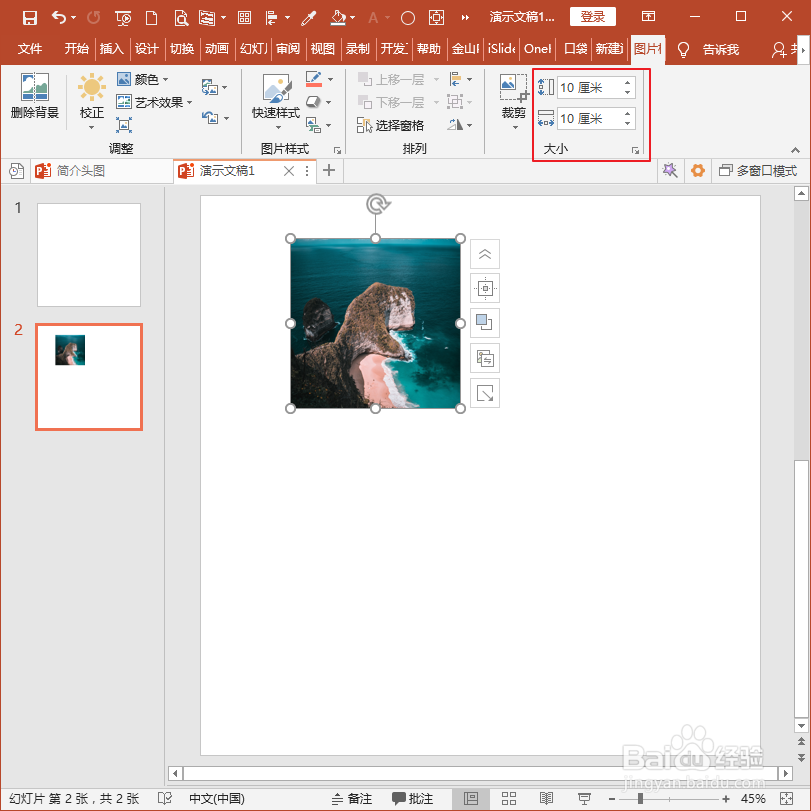
6、然后点击裁剪,则原图片就被裁剪成了100毫米×100毫米的尺寸大小。

怎样使用PPT插件iSlide精确裁剪图片

7、裁剪后的尺寸大小可以从图片格式选项卡中看出。

怎样使用PPT插件iSlide精确裁剪图片

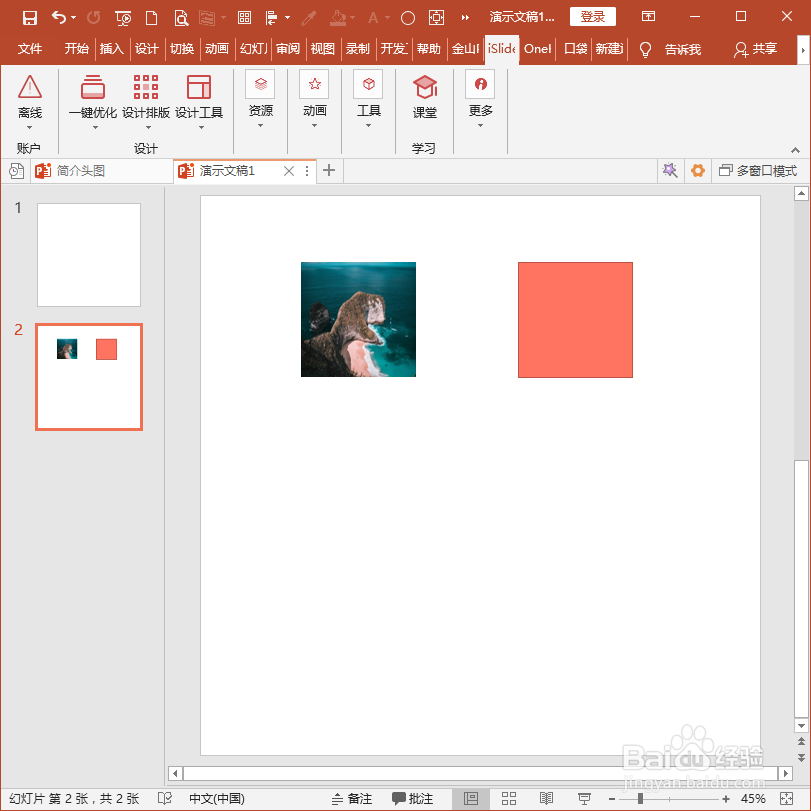
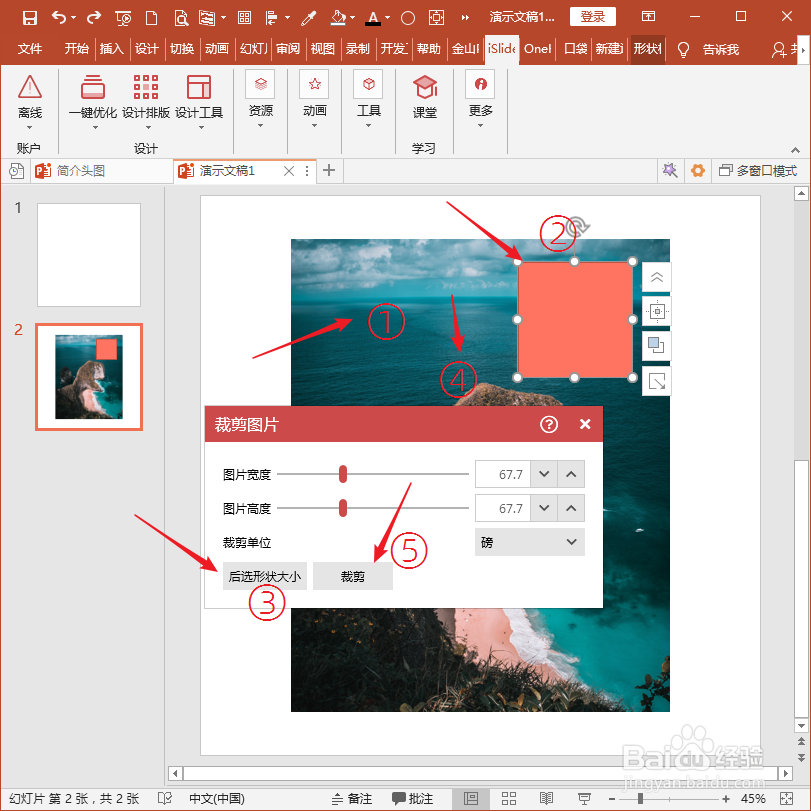
8、此外,该功能还提供了另一种裁剪方式,如下图所示,需要把原图片按照红色矩形的大小进行裁剪。

怎样使用PPT插件iSlide精确裁剪图片

9、同样,选中原图片(①),则龅歧仲半打开裁剪图片窗口,点击红色矩形(②),点击后选形状大小(③),再选择原图片(④),点击裁剪。
怎样使用PPT插件iSlide精确裁剪图片

10、则原图片就会按照红色矩形的尺寸大小进行裁剪。

怎样使用PPT插件iSlide精确裁剪图片
  • PS制作透明玻璃字体
  • 怎样学习希伯来语?
  • ppt中给图片添加爆炸形和绿色虚线边框
  • 用ppt制作新年贺卡
  • 如何在PPT中制作炫酷的进度条动画
  • 热门搜索
    厦门同安旅游 3月份去哪里旅游好 舟山普陀山旅游攻略 百度旅游攻略网 适合春季旅游的地方 九寨沟黄龙旅游攻略 清远旅游网 上里古镇旅游攻略 贵港旅游景点大全 湖南衡山旅游攻略