pr怎么将视频导出为MP4视频?

 时间:2026-02-16 12:36:58

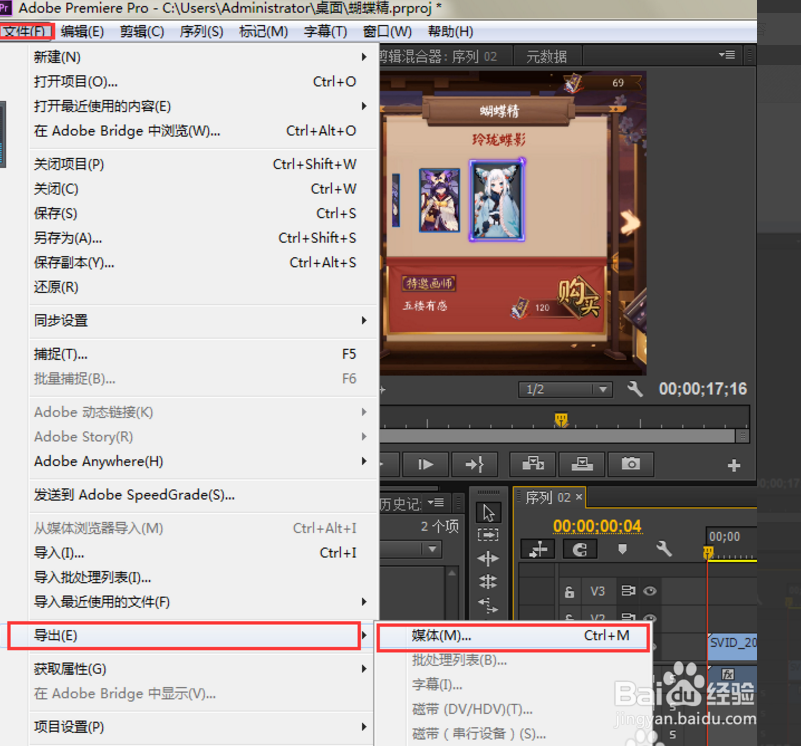
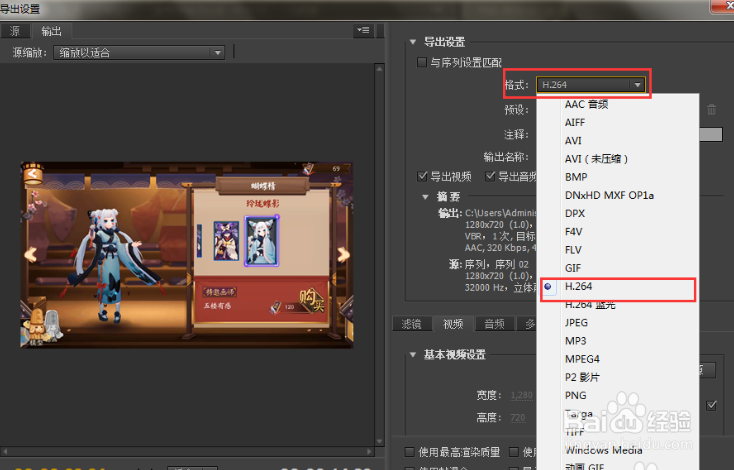
1、首先我们要进入pr软件中点击文件然后导出点击媒体,或者我们直接按CTRL加M键进入导出设置界面后,格式选择H 264。

pr怎么将视频导出为MP4视频?

pr怎么将视频导出为MP4视频?

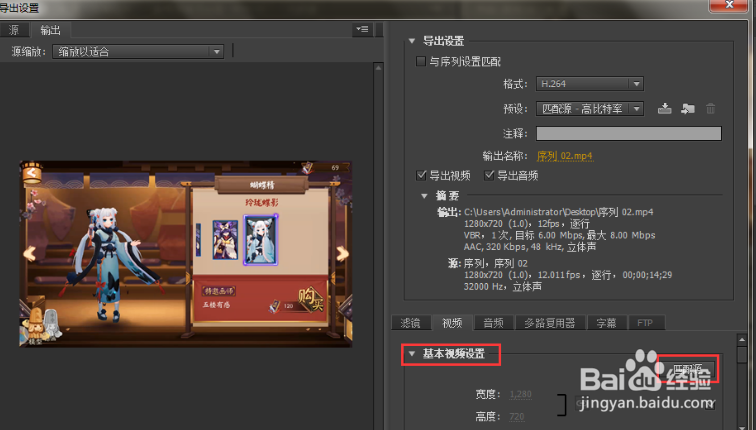
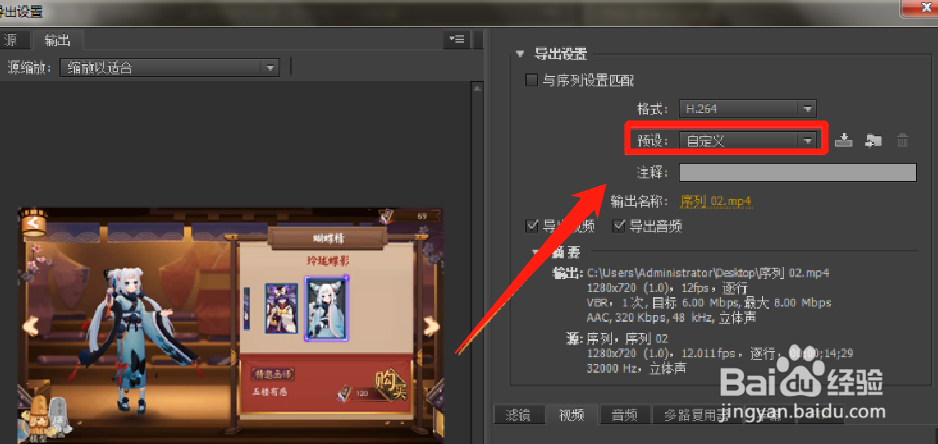
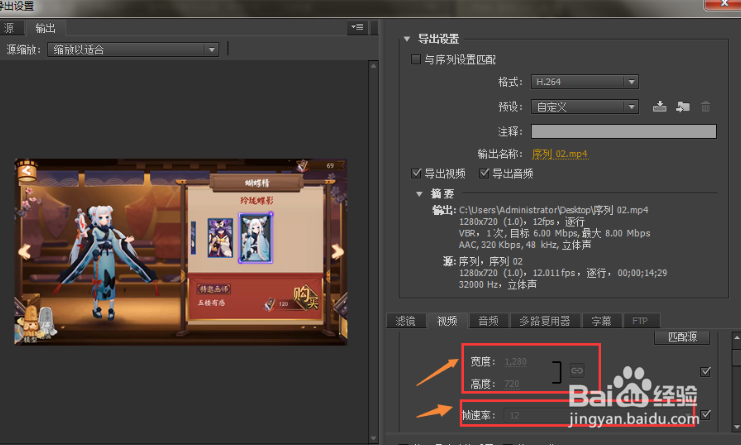
2、然后我们在在视频基本设置中,一般选择匹配源。点击匹配源后预设部分也会自动变成自定义。

pr怎么将视频导出为MP4视频?

pr怎么将视频导出为MP4视频?

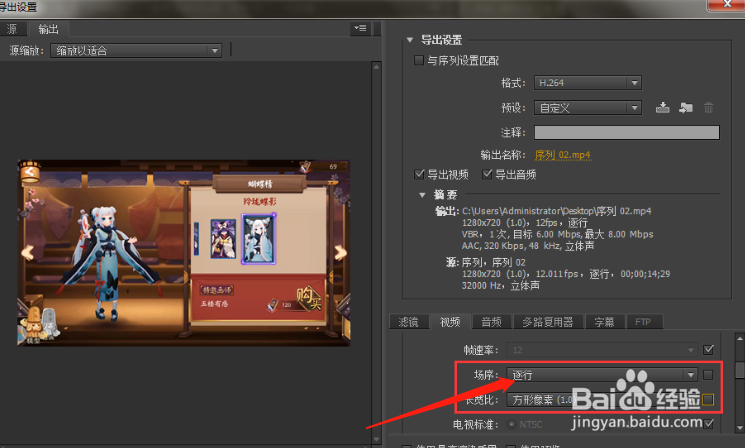
3、接着我们取消后面的勾视频的宽度和高度可以根据需要改小帧数一般和源视频帧数同步。场次一般选择逐行,像素长宽比根据自己的需要来定。

pr怎么将视频导出为MP4视频?

pr怎么将视频导出为MP4视频?

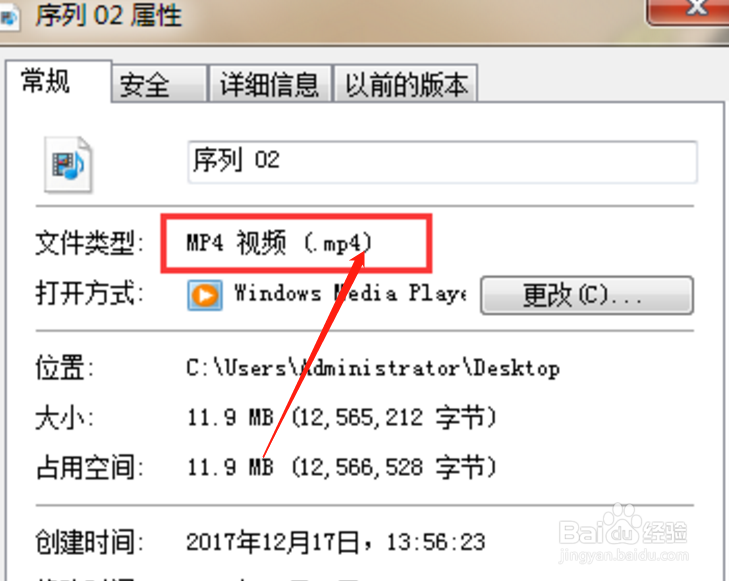
4、最后我们全部设置好之后,在该界面我们点击导出即可。视频也就成功的被导出为MP4视频了。
pr怎么将视频导出为MP4视频?

5、总结:

1.进入pr软件中点击文件然后导出。

2.匹配源然后设置。

3.点击导出视频为MP4。

  • Premiere Pro cc 2018 字幕之对白字幕
  • 如何让QQ影音显示歌词?
  • 会声会影怎么剪辑视频
  • camtasia怎样导入srt字幕文件?
  • EV录屏如何设置录制视频画质高清
  • 热门搜索
    贵州旅游景点 深圳旅游景点 旅游保险 山西旅游 亲子旅游 三清山旅游 腾冲旅游 旅游网站 红色旅游景点 青州旅游