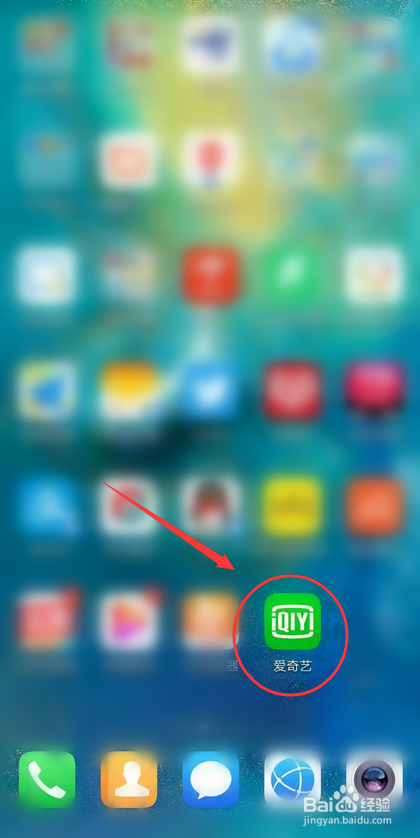
1、打开手机,进入手机主页面,定位并打开【爱奇艺】app,进入到爱奇艺app主页面
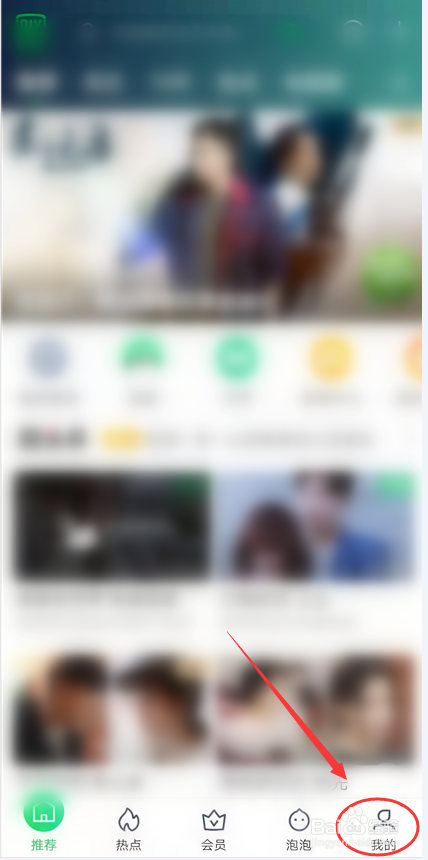
2、进入到爱奇艺主页面后,点击页面右下角的【我的】选项,进入到详细页面
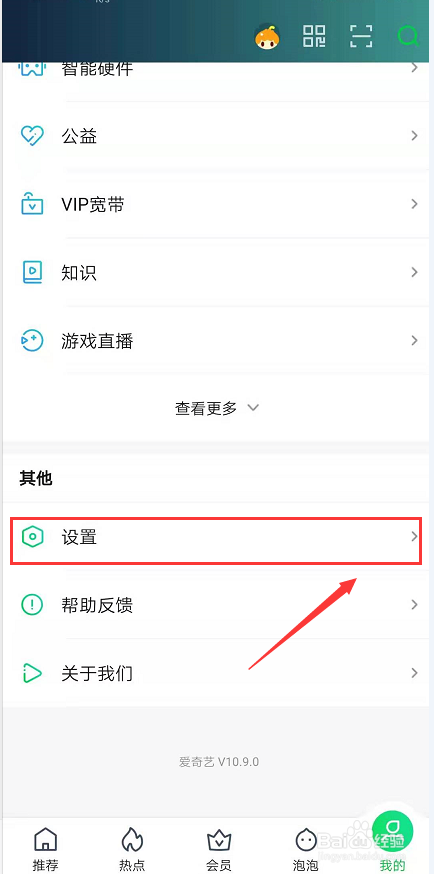
3、进入到【我的】详细页面后,选中页面下方的【设置】,点击右侧的小箭头进入到详细设置页面
4、进入到设置的详细页面后,选中页面中部的【账号与安全】点击右侧小箭头进入到详细页面
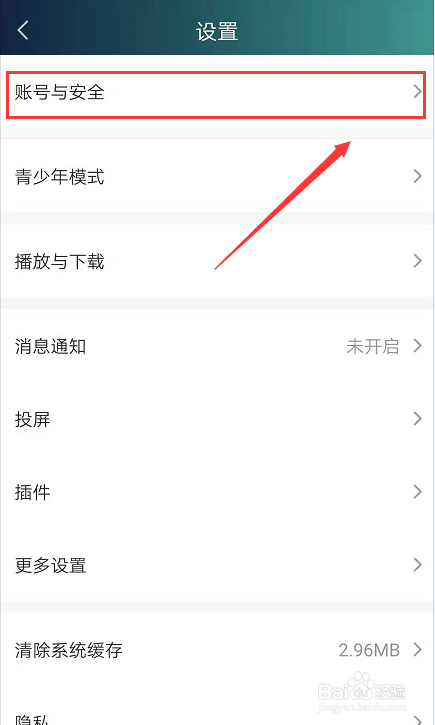
5、进入详细页面后,点击【账号资料】选项,点击右侧的小箭头进入明细页面
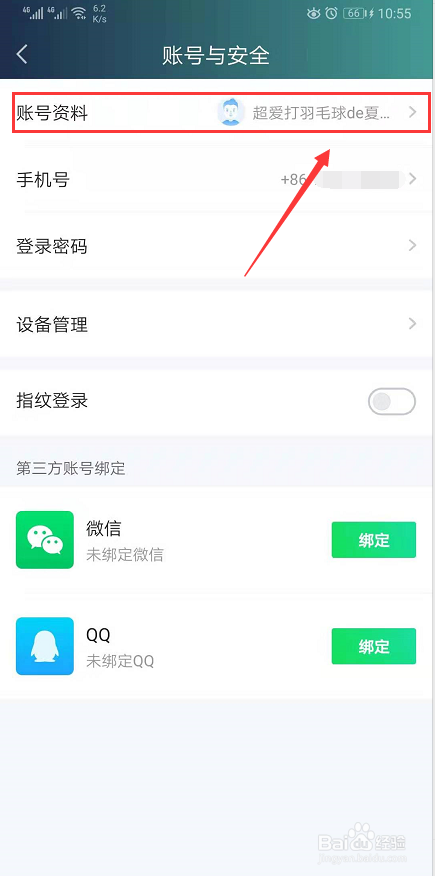
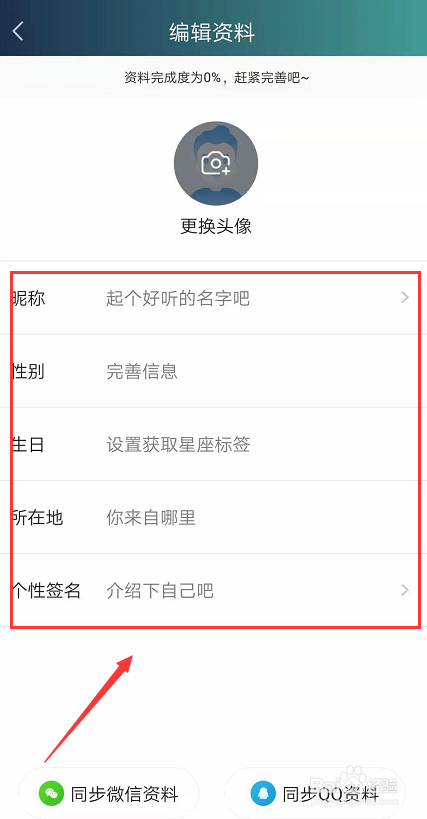
6、在详细的编辑页面就可以维护爱奇艺的账户基本信息了
1、打开手机,进入【爱奇艺】app
2、在【爱奇艺】app主页面,点击右下角【我的】
3、进入【我的】--【设置】--【账号与安全】
4、在详细的编辑页面就可以维护爱奇艺的账户基本信息了