Win10安装软件出现乱码怎么办,如何解决

 时间:2026-05-05 04:07:17

1、回到电脑桌面,右键单击此电脑选择属性

Win10安装软件出现乱码怎么办,如何解决

2、属性界面点击控制面板主页

Win10安装软件出现乱码怎么办,如何解决

3、控制面板点击时钟和区域

Win10安装软件出现乱码怎么办,如何解决

4、进入时钟和区域,点击区域下面的更改日期,时间数定格式

Win10安装软件出现乱码怎么办,如何解决

5、进入时间日期设置选项面板,点击管理选项卡。

Win10安装软件出现乱码怎么办,如何解决

6、管理界面点击更改系统区域设置

Win10安装软件出现乱码怎么办,如何解决

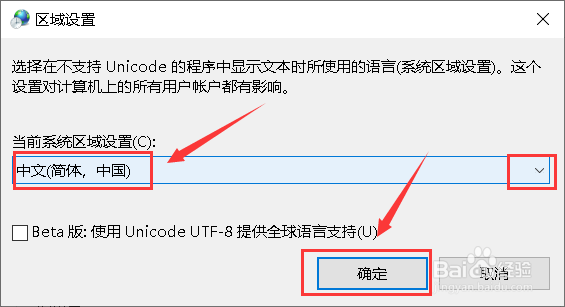
7、区域设置界面,将区域修改为中文(简体,中国),点击确定。

Win10安装软件出现乱码怎么办,如何解决

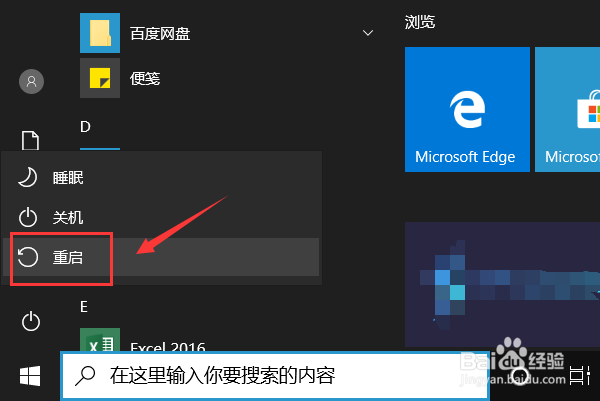
8、点击开始菜单,重新启动你的计算机,区域修改生效,软件就不会乱码了。

Win10安装软件出现乱码怎么办,如何解决

9、总结:

1、回到电脑桌面,右键单击此电脑选择属性。

2、属性界面点击控制面板主页--时钟和区域。

3、进入时钟和区域,点击区域下面的更改日期,时间数定格式。

4、进入时间日期设置选项面板,点击管理--更改系统区域设置。

5、区域设置界面,将区域修改为中文(简体,中国),点击确定。

6、点击开始菜单,重新启动你的计算机,区域修改生效,软件就不会乱码了。


  • 打开Documents and Settings时一直提示拒绝访问
  • 如何将pdf文件转为base64流在网页中预览
  • 分享一些张紧绞车的技术参数
  • .mmap文件怎么打开
  • 远程管理软件Secure CRT的实用配置
  • 热门搜索
    文明旅游活动总结 合肥旅游网 乌镇旅游官网 国家旅游局网站 关于推进海南国际旅游岛建设发展的若干意见 上海到港澳旅游 呼伦贝尔草原旅游 达州旅游景点大全 成都旅游团购网 土耳其旅游局