怎样使用Word制作田字格本

 时间:2026-02-15 16:33:35

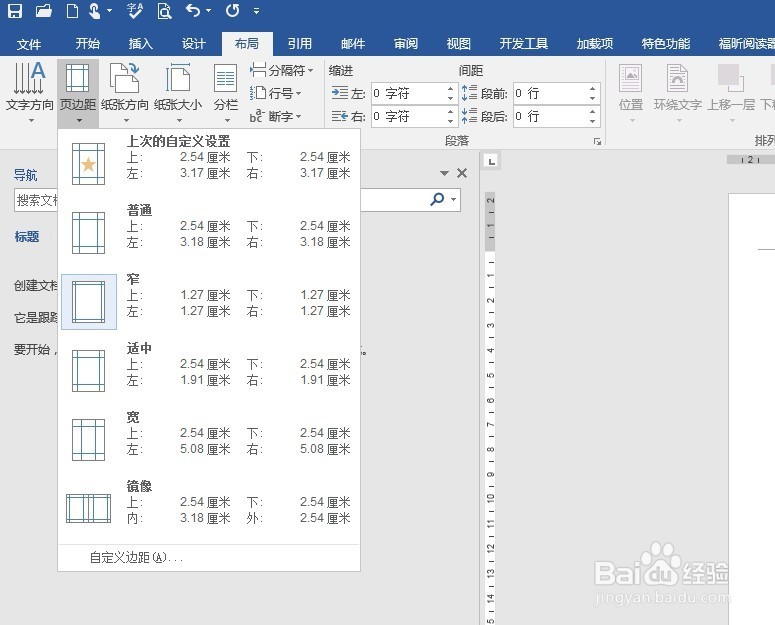
1、建立Word文档,设置好页边距。

怎样使用Word制作田字格本

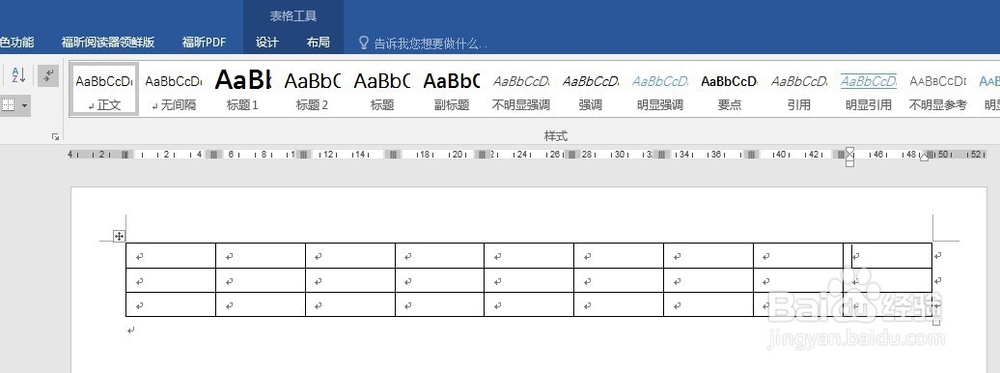
2、插入一个表格,行数为3行,列数为3的倍数,比如9列。

怎样使用Word制作田字格本

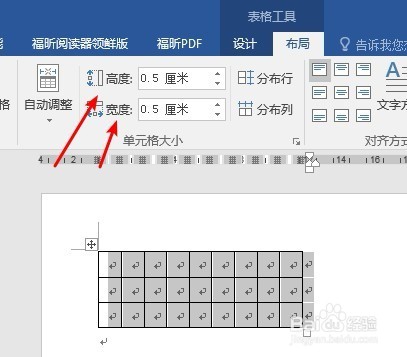
3、设置表格单元格高度和宽度,比如0.5×0.5。

怎样使用Word制作田字格本

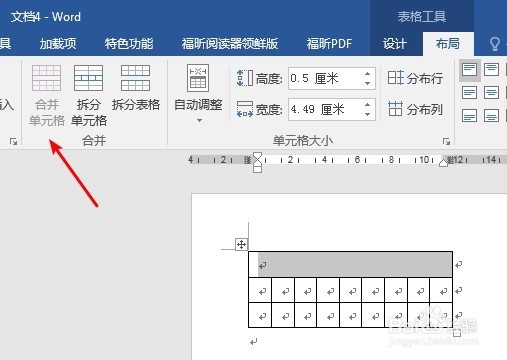
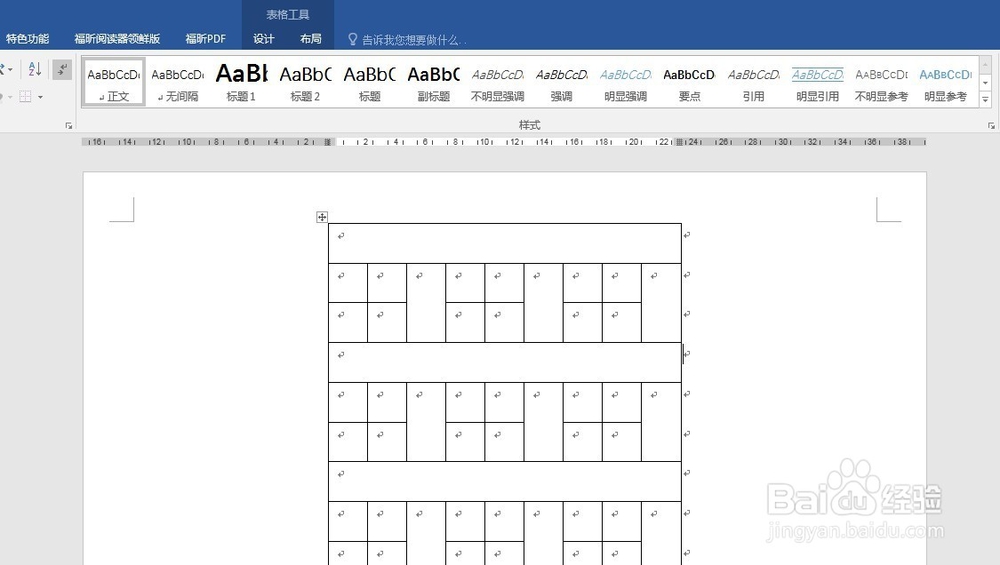
4、选中第一行,把第一行合并为一个单元格。

怎样使用Word制作田字格本

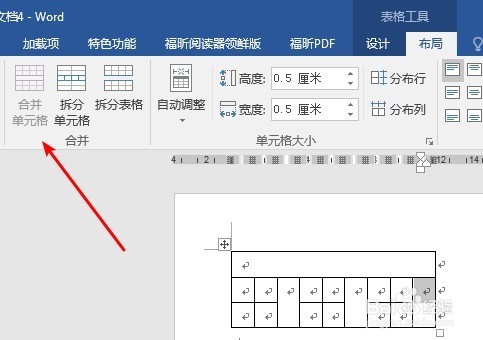
5、分别选中第3列、第6列、第9列,各自合并为一个单元格。

怎样使用Word制作田字格本

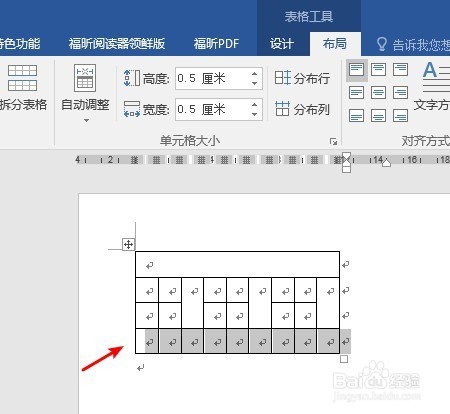
6、选中整个表格,按Ctrl+C复制,在最下方添加一行并选中这一行,然后按Ctrl+V粘贴。
怎样使用Word制作田字格本

7、同理,继续选中最后一行,按Ctrl+V粘贴。直到数量达到需要。

怎样使用Word制作田字格本

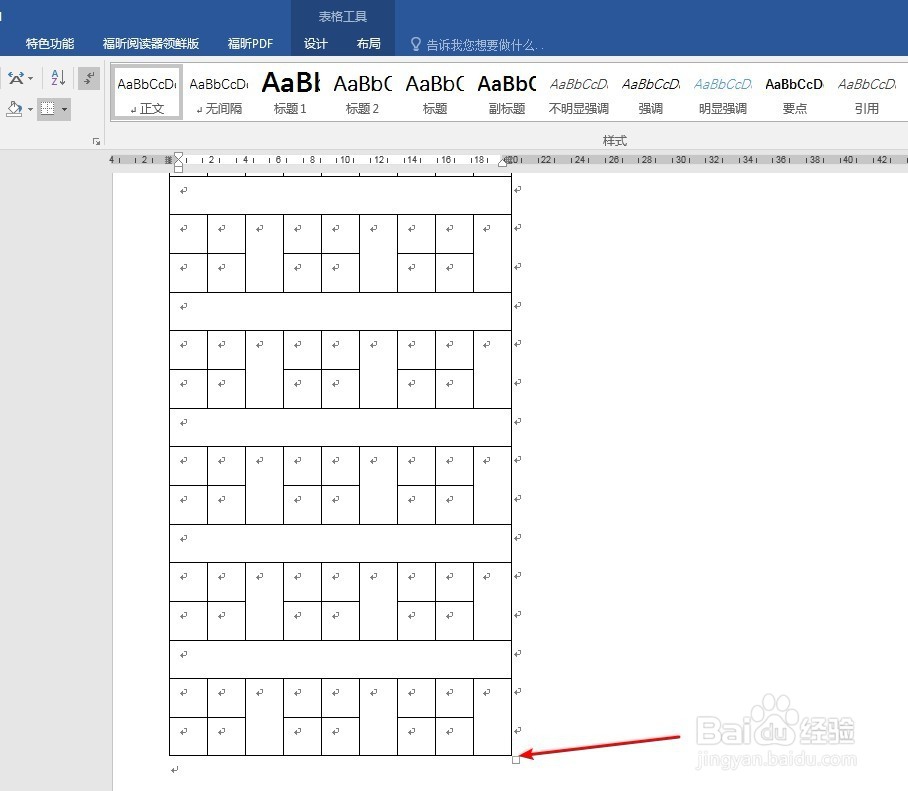
8、鼠标点击表格右下角控制框,光标变成箭头,然后按住Shift键,向右下方拖动等比例放大。
怎样使用Word制作田字格本

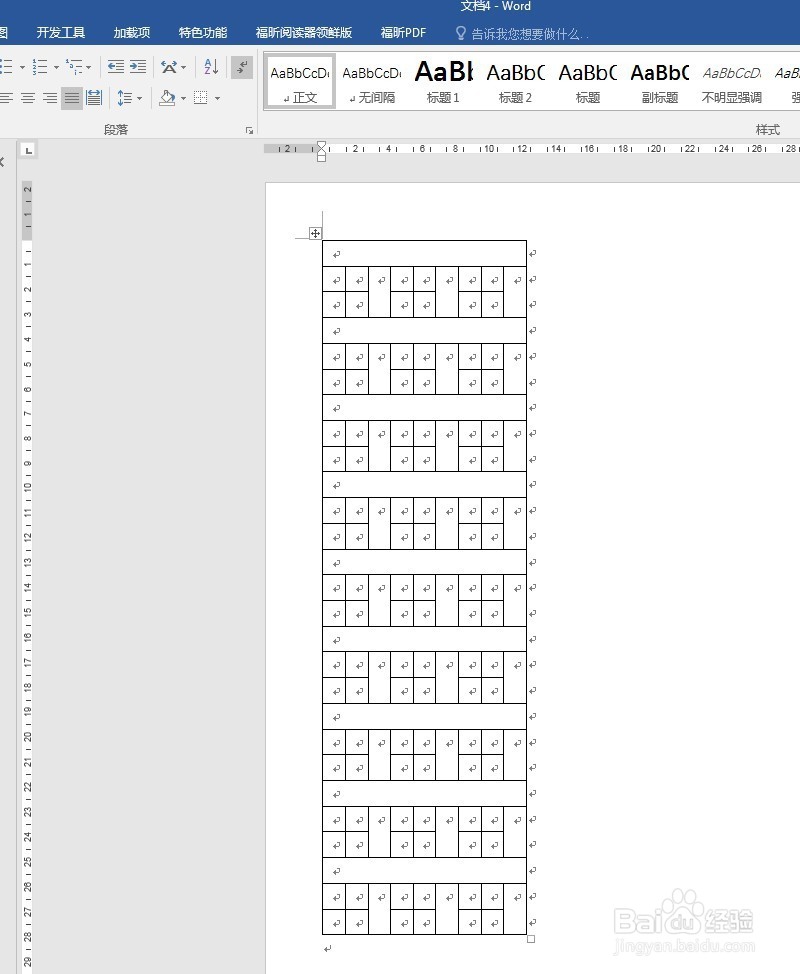
9、这样,一个田字格本就制作完成了。

怎样使用Word制作田字格本

  • 迷你文具盒怎么做图解
  • 怎么用海绵DIY创意改造
  • 造型别致的饮料瓶巧变时尚小花瓶
  • 樱花收纳盒折纸怎么折?
  • 芭比的迷你文具盒怎么做
  • 热门搜索
    51旅游 旅游住宿 云南旅游景点 广东旅游 国外旅游景点排行 商洛旅游 清远旅游景点大全 北京旅游景点介绍 南湖国旅游官网 湖南高尔夫旅游职业学院