东芝e-STUDIO 2505AC如何设置扫描

 时间:2025-01-06 04:02:23

1、在共享文件夹中保存扫描的数据1)、按主屏幕上的[扫描]键。2)、放好原稿。3)、进行扫描设置。4)、按[文件]键。

东芝e-STUDIO 2505AC如何设置扫描

2、5)、1 设置[文件名], 2 文件格式等,然后 3 按[确定]键。

东芝e-STUDIO 2505AC如何设置扫描

3、6)、按[扫描]键。

东芝e-STUDIO 2505AC如何设置扫描

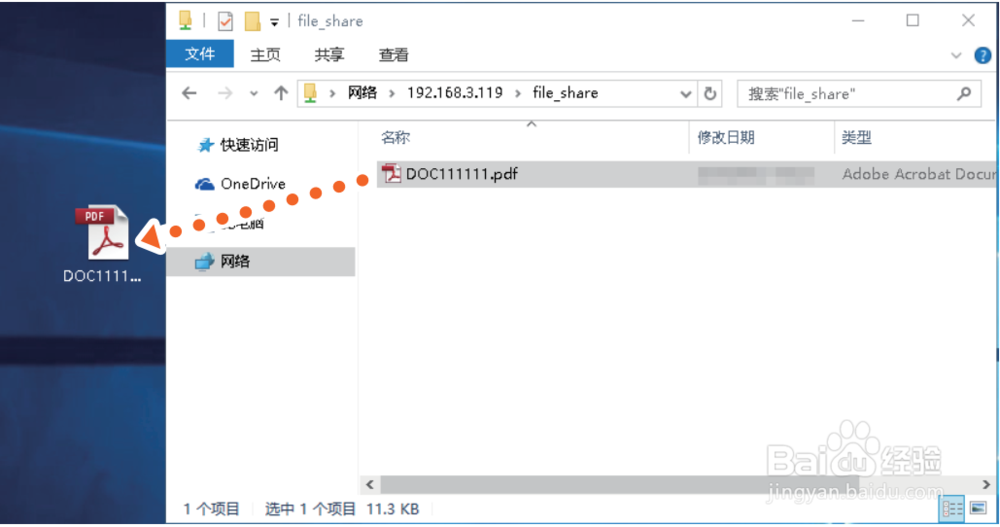
4、将共享文件夹中的扫描数据保存在Windows计算机中1)、启动Windows Explorer。2)、根据以下格式,在地址栏中输入共享文件夹的名称,其中包含设备的IP地址和保存的扫描数据,然后按[Enter]键。格式: \\[设备IP地址]\file_share例如: 当设备IP地址为192.168.0.10时,请在Windows Explorer的地址栏中输入\\192.168.0.10\file_share

东芝e-STUDIO 2505AC如何设置扫描

5、3)、将扫描数据保存到Windows计算机中。

东芝e-STUDIO 2505AC如何设置扫描
  • 柯尼卡美能达C226系列如何设置扫描功能
  • 打印服务总是自动停止怎么办
  • 连接共享打印机出错为0x0000000a怎么办?
  • win7共享打印机需要输入用户名和密码怎么办?
  • 打印机报错59.C0的处理方法
  • 热门搜索
    黔西南旅游景点大全 呼伦贝尔旅游网 太原旅游景点介绍 奖励旅游策划方案 贵州赤水旅游攻略 闸坡旅游攻略 重庆到四姑娘山旅游 江苏省旅游局 赤壁旅游景点大全 国庆旅游推荐