1、双击材质面板这里,添加一个材质球;再双击材质球进入到材质编辑器中。
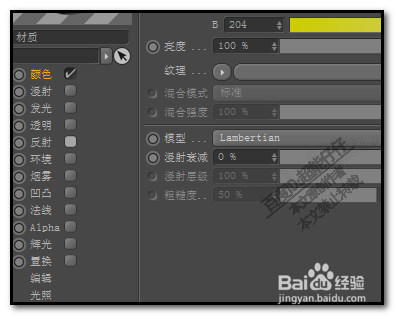
2、假设,在颜色通道这里,添加一个木板的纹理;
并设置为过滤。

3、假设,现在要把颜色通道这种纹理效果完全的复制到置换通道中;
鼠标放在“纹理”两字这里,右击,弹出菜单点:复制

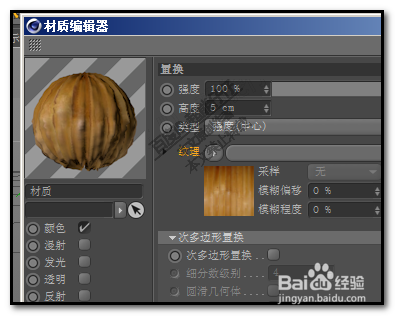
4、再勾选置换通道,打开置换的设置面板;
在这里也有一个纹理。

5、鼠标放在“纹理”这里,右击,弹出菜单,
点选:粘贴

6、看到了吗,颜色通道的纹理给完全复制过来了置换通道这里。
很方便快捷,不用再设置一翻。

时间:2026-04-23 15:25:22
1、双击材质面板这里,添加一个材质球;再双击材质球进入到材质编辑器中。
2、假设,在颜色通道这里,添加一个木板的纹理;
并设置为过滤。
3、假设,现在要把颜色通道这种纹理效果完全的复制到置换通道中;
鼠标放在“纹理”两字这里,右击,弹出菜单点:复制
4、再勾选置换通道,打开置换的设置面板;
在这里也有一个纹理。
5、鼠标放在“纹理”这里,右击,弹出菜单,
点选:粘贴
6、看到了吗,颜色通道的纹理给完全复制过来了置换通道这里。
很方便快捷,不用再设置一翻。
