1、打开Photoshop软件,点击左侧工具栏的前景色,点击选中一个接近石头的颜色,点击“确定”。

2、按Ctrl+Shift+N创建空白图层,按Alt+Del填充颜色。

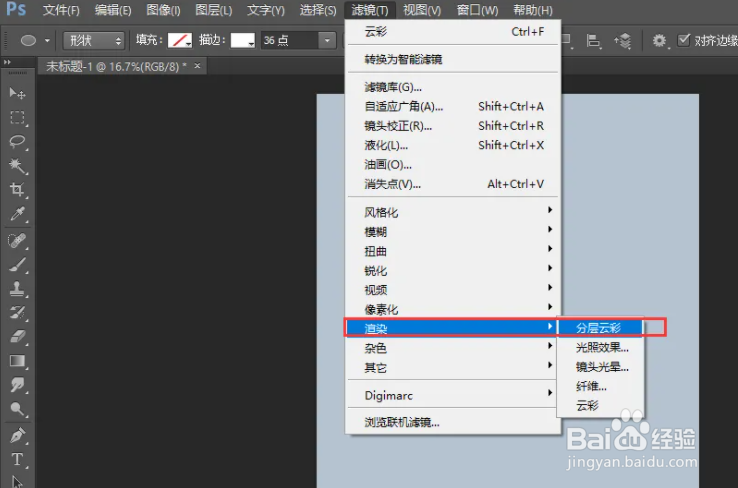
3、点击“属性栏的滤镜”-“渲染”-“分层云彩”,添加分层云彩效果。
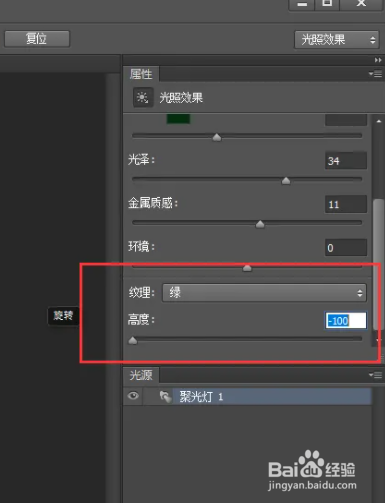
4、点击点击“滤镜”-“渲染”-“光照效果”,在参数面板中,纹理设置为“滤色”,高度设置为“-100”点击“确定”。
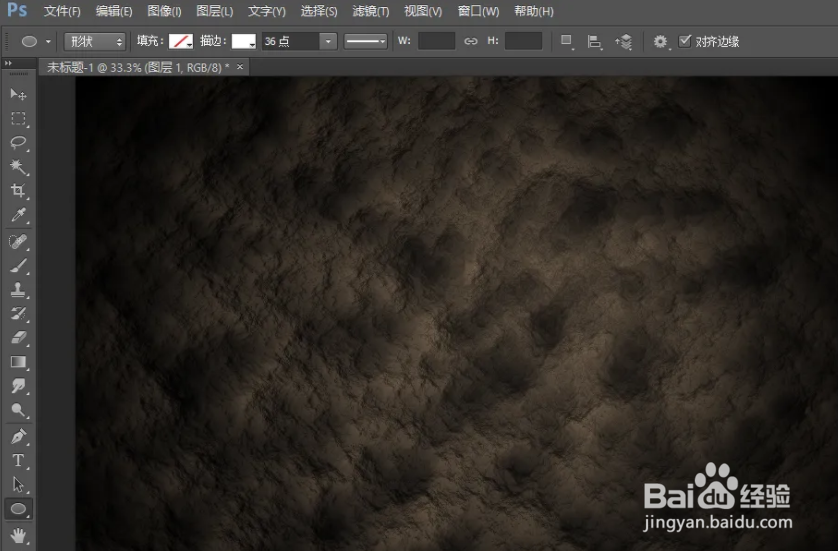
5、最后完成,石壁背景效果就制作完成了。
时间:2026-04-25 00:26:16
1、打开Photoshop软件,点击左侧工具栏的前景色,点击选中一个接近石头的颜色,点击“确定”。
2、按Ctrl+Shift+N创建空白图层,按Alt+Del填充颜色。
3、点击“属性栏的滤镜”-“渲染”-“分层云彩”,添加分层云彩效果。
4、点击点击“滤镜”-“渲染”-“光照效果”,在参数面板中,纹理设置为“滤色”,高度设置为“-100”点击“确定”。
5、最后完成,石壁背景效果就制作完成了。
