1、 首先我们打开电脑,然后在电脑的桌面点击 开始菜单 按钮,如下图所示。

2、 打开 开始菜单按钮以后,然后选择 电脑设置 按钮,如下图所示。

3、 进入电脑设置以后,然后点击“更新和安全”选项,如下图所示。
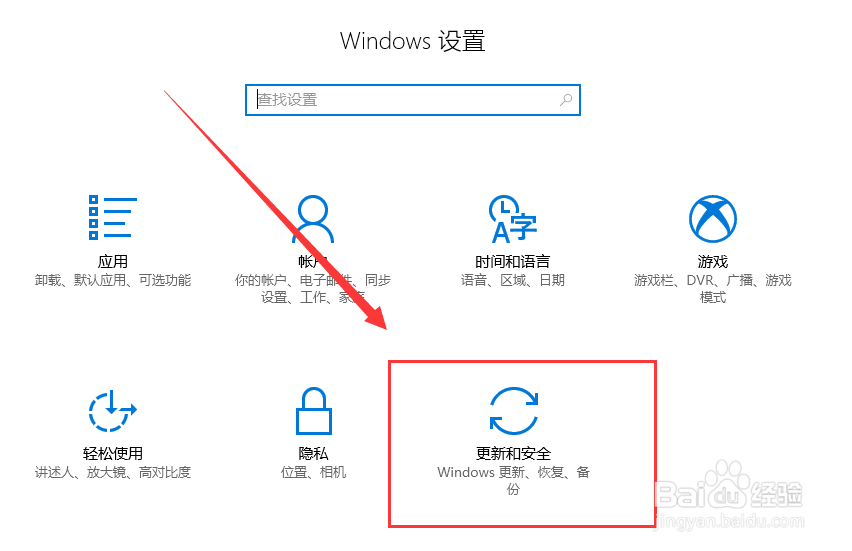
4、 点击“更新和安全”选项以后,然后又在打开的设置中选择“恢复”如下图所示。
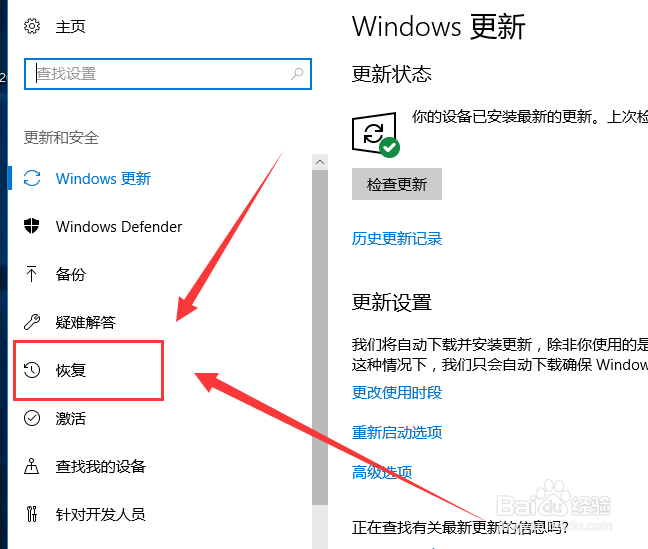
5、 当我们点击了“恢复”了以后,然后右边就会有一个“重启”或者“立即重启”,然后点击“重启”或者“立即重启”

6、 完成以上步骤以后,就可以成功进入到win10的UEFI 了。

时间:2026-04-23 11:27:09
1、 首先我们打开电脑,然后在电脑的桌面点击 开始菜单 按钮,如下图所示。
2、 打开 开始菜单按钮以后,然后选择 电脑设置 按钮,如下图所示。
3、 进入电脑设置以后,然后点击“更新和安全”选项,如下图所示。
4、 点击“更新和安全”选项以后,然后又在打开的设置中选择“恢复”如下图所示。
5、 当我们点击了“恢复”了以后,然后右边就会有一个“重启”或者“立即重启”,然后点击“重启”或者“立即重启”
6、 完成以上步骤以后,就可以成功进入到win10的UEFI 了。
