solidworks中怎么在工程图中做中心线?

 时间:2026-02-13 20:09:28

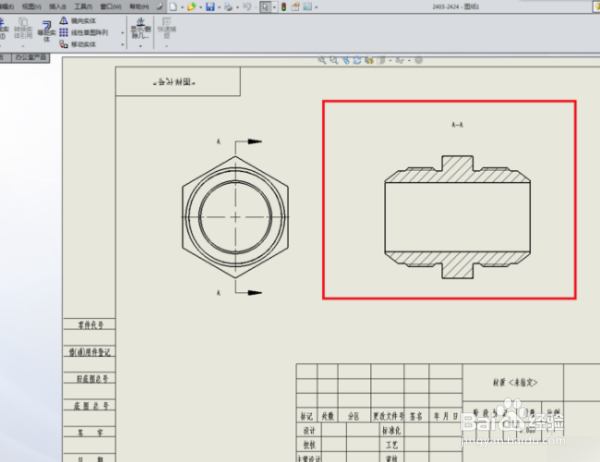
1、首先在电脑上用solidworks软件打开目标图纸,图中红色框选的就是要添加中心线的部分。
solidworks中怎么在工程图中做中心线?

2、点击“注解”选项,使软件的工具栏由“草图工具栏”变成“注解工具栏”,然后在注解工具栏中找到“中心线”图标,点击它。

solidworks中怎么在工程图中做中心线?

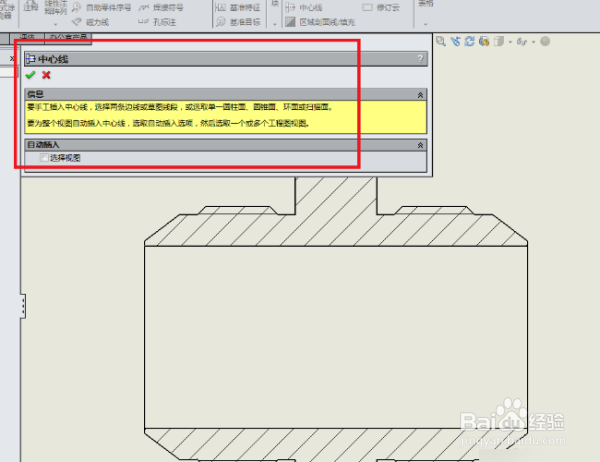
3、软件弹出“中心线”对话框,然后根据它给出的提示信息进行操作。

solidworks中怎么在工程图中做中心线?

4、按提示用鼠标左键点中第一条线条,点中后颜色就变成蓝色了。

solidworks中怎么在工程图中做中心线?

5、然后再用鼠标点击选中第二条线条,同样颜色会发生变化。

solidworks中怎么在工程图中做中心线?

6、然后就出现了中心线,点击提示框中的【√】确定即可。完成以上设置后,即可在solidworks中为工程图做中心线。

solidworks中怎么在工程图中做中心线?

  • solidworks怎么修改标注尺寸字体大小
  • solidworks工程图怎么标注尺寸
  • SW如何为工程图添加自动尺寸
  • sw工程图尺寸标注设置
  • Solidworks工程图标注时尺寸线如何折弯
  • 热门搜索
    黄河旅游 昆明 旅游 福建旅游必去景点 海南自助旅游 欧洲旅游指南 旅游官方网站 丽江旅游包车 四川 旅游 徐州旅游攻略 揭阳旅游景点大全