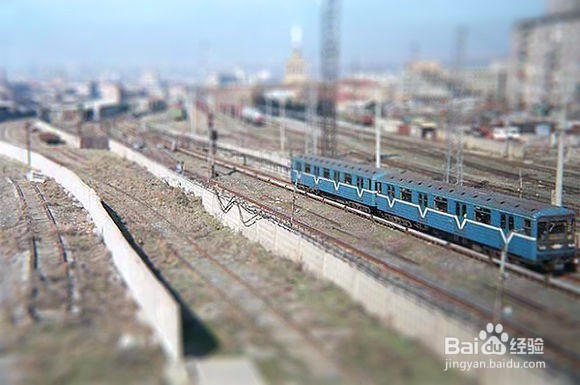
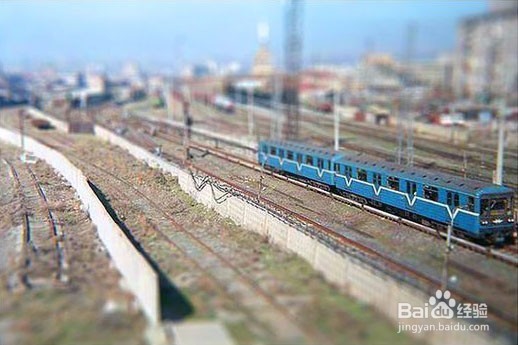
1、效果图
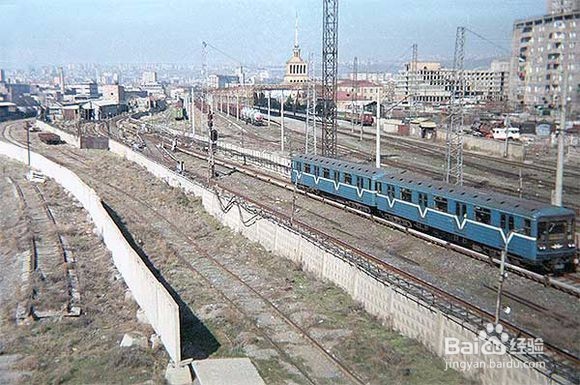
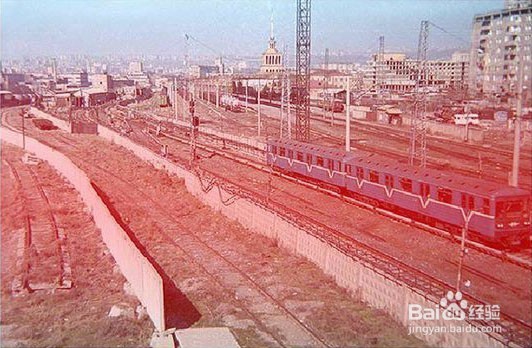
2、素材图片
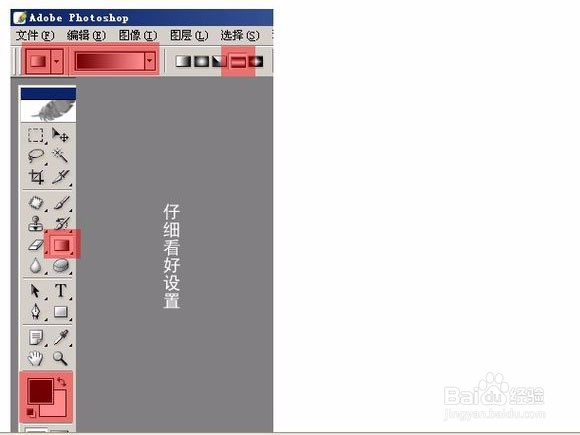
3、按Q键进入快速蒙版模式,将调色板中颜色选择为默认颜色,也就是前景色为黑色,背景色为白色,选择渐变工具,并选择对称渐变模式
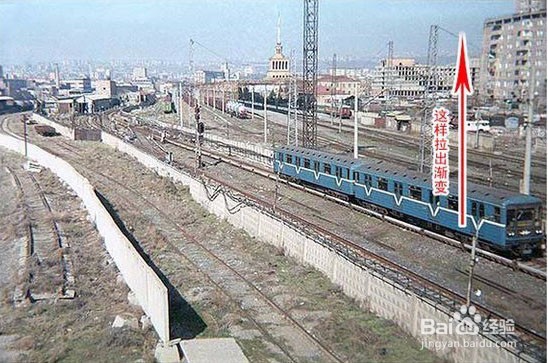
4、在我们要创建景深的部分,按住shift键,拉出渐变效果,请注意方向。
5、渐变效果如下
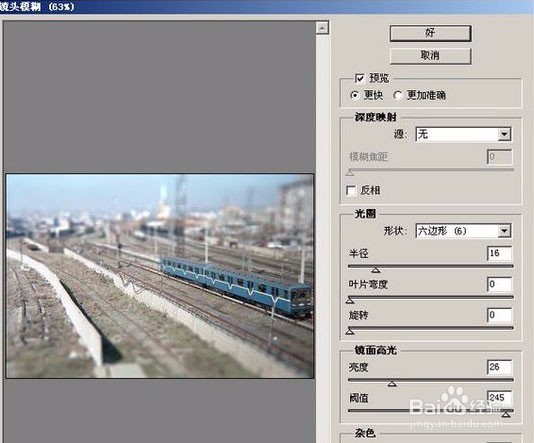
6、我们再按Q返回默认编辑模式,滤镜菜单选择模糊>镜头模糊设置参数:
7、Ok,完成
时间:2026-05-20 21:25:55
1、效果图
2、素材图片
3、按Q键进入快速蒙版模式,将调色板中颜色选择为默认颜色,也就是前景色为黑色,背景色为白色,选择渐变工具,并选择对称渐变模式
4、在我们要创建景深的部分,按住shift键,拉出渐变效果,请注意方向。
5、渐变效果如下
6、我们再按Q返回默认编辑模式,滤镜菜单选择模糊>镜头模糊设置参数:
7、Ok,完成
