win7隐藏桌面图标

 时间:2026-02-12 04:12:44

1、在桌面的空白区域右击鼠标,在弹出的快捷菜单中依次选择“查看

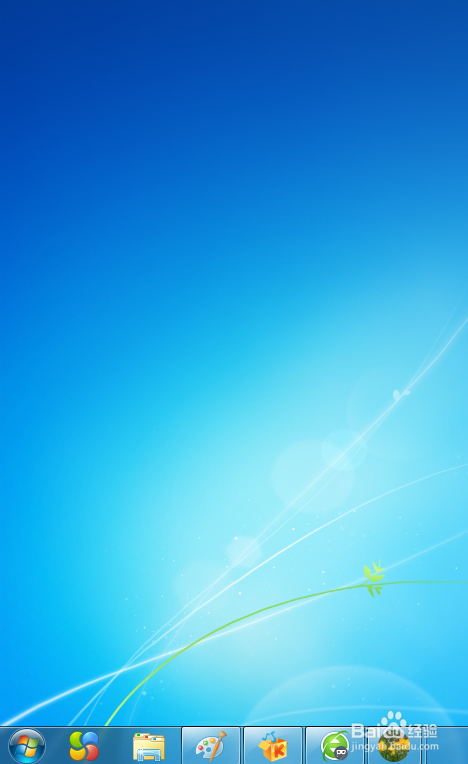
”——“显示桌面图标”命令。效果如图。

win7隐藏桌面图标

2、单击取消选中,“显示桌面图标”选项。原来的桌面有图标,这时桌面图标没了。

win7隐藏桌面图标

win7隐藏桌面图标

3、桌面空白处右击鼠标,对话框中,勾选“显示桌面图标”选项,则可以显示桌面图标。

win7隐藏桌面图标

4、在隐藏桌面图标的时候,任务栏是不隐藏的,如果想隐藏的话,任务栏空白处右击鼠标,选择”属性“,勾选”自动隐藏任务栏“。

win7隐藏桌面图标

5、如果任务栏和桌面图标都隐藏的话,桌面图标就没有了,只留下桌面背景。效果如图。

win7隐藏桌面图标

6、反之,桌面鼠标右击设置”显示桌面图标“,任务栏处鼠标右击,取消勾选“自动自动隐藏任务栏”。完成。桌面恢复到原状态了。

win7隐藏桌面图标

  • word2003怎么给页面添加边框
  • 如何清除Cookies历史记录等?
  • 怎样做樱桃小丸子玩偶
  • 计算第一年和第二年的本金
  • 大学生和同学合伙开公司的3条建议
  • 热门搜索
    崇武古城旅游攻略 深圳附近的旅游景点 广州南沙旅游 清明旅游推荐 顺德旅游景点大全 浙江乌镇旅游景点 澳大利亚 旅游签证 香港旅游花费 呼和浩特市旅游 关于旅游的名言