PPT中怎样绘制定位图标

 时间:2026-04-28 21:57:40

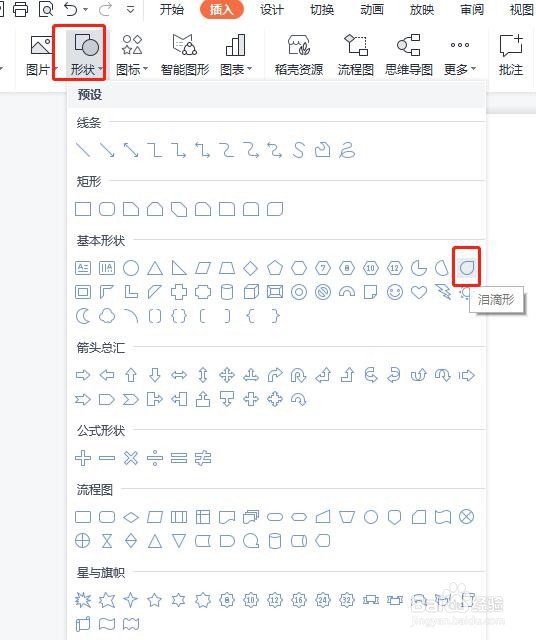
1、新建一个PPT,选择“插入”主选项卡,点击“形状”设置选项中的“泪滴形”,如图所示。
PPT中怎样绘制定位图标

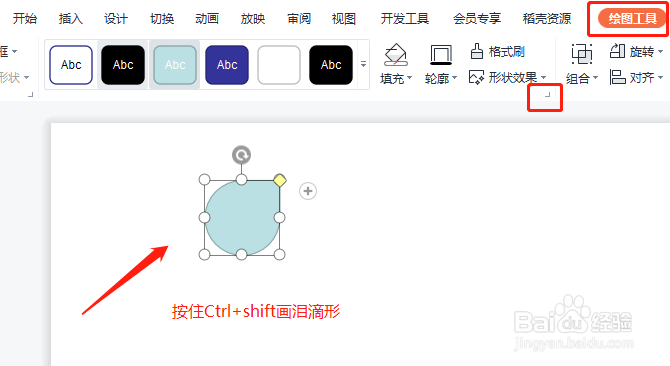
2、返回PPT中,按ctrl+shift键,拖动鼠标绘制一个泪滴形,选中水滴形,单击绘图工具,选择形状右下角的小三角,打开属性对话框。
PPT中怎样绘制定位图标

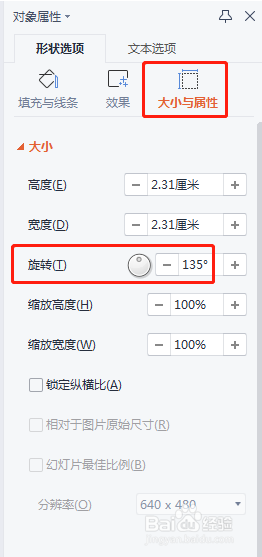
3、在属性窗口,单击大小与属性,旋转设置为135度。

PPT中怎样绘制定位图标

4、单击插入,形状下拉菜单中选择椭圆。

PPT中怎样绘制定位图标

5、按住Ctrl+shift键,绘制一个圆形,放置在泪滴形中间,如图所示。

PPT中怎样绘制定位图标

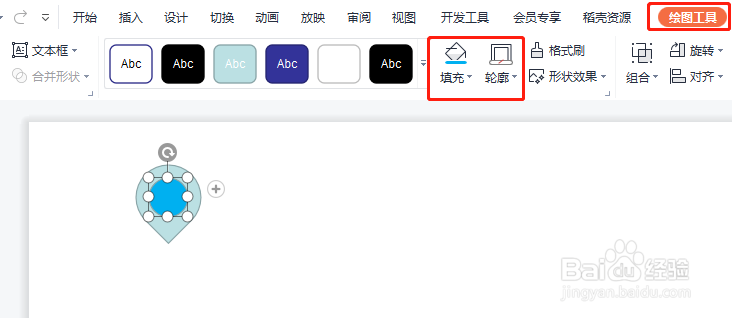
6、选中绘制的圆形,单击绘图工具,颜色设置为蓝色,填充轮廓为无轮廓。

PPT中怎样绘制定位图标

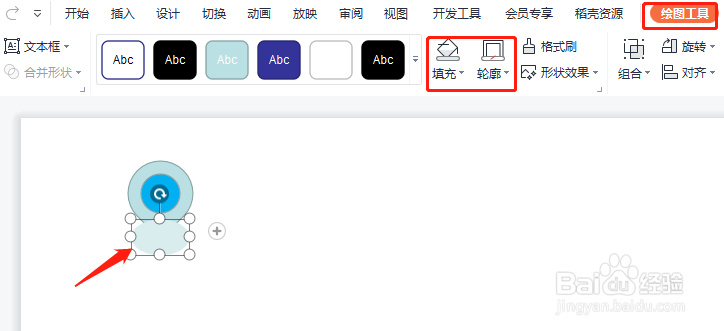
7、接着再绘制一个椭圆,填充颜色设置为青色,填充轮廓为无轮廓。

PPT中怎样绘制定位图标

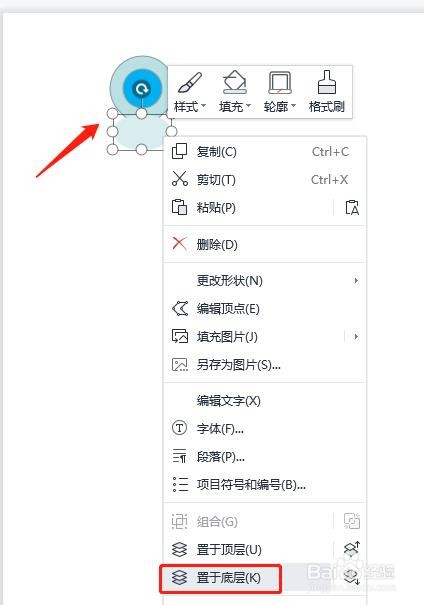
8、选中绘制的椭圆,单击鼠标右键,选择置于底层。

PPT中怎样绘制定位图标

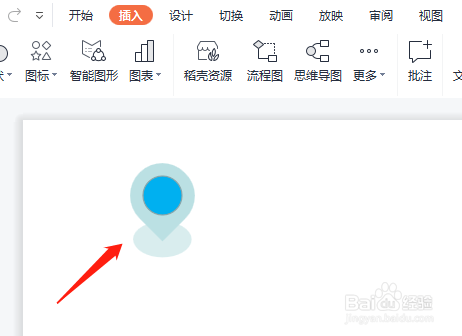
9、最后设置完成,如下图所示。

PPT中怎样绘制定位图标

  • PPT怎么制作地图定位点标记图标
  • PPT怎么制作地图定位点标记图标
  • 如何在ppt地图上标注一个地方
  • PowerPoint怎么插入定位图标?
  • PPT如何插入地图并且制作成路线图
  • 热门搜索
    阿联酋旅游攻略 浙江绍兴旅游景点 九寨沟旅游地图 自贡旅游景点 成都旅游指南 著名旅游景点 九寨沟旅游线路 旅游地图自驾 南京旅游路线 烟台旅游政务网