1、首先,打开photoshop cs6,新建一个950x360px的空白文件,快捷键ctrl+n

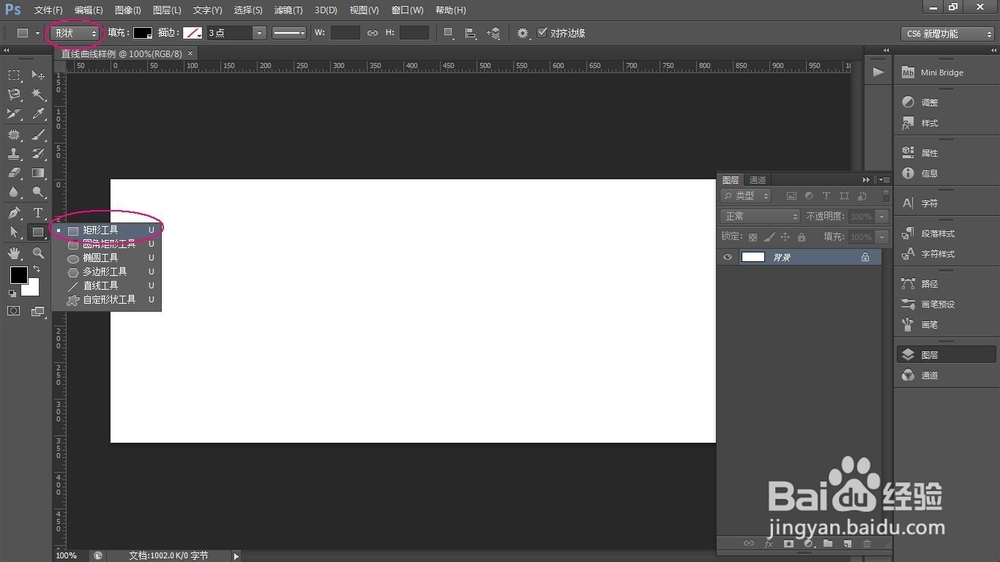
2、选择工具箱的矩形工具,快捷键U,单机空白处创建矩形,宽度620,高度180
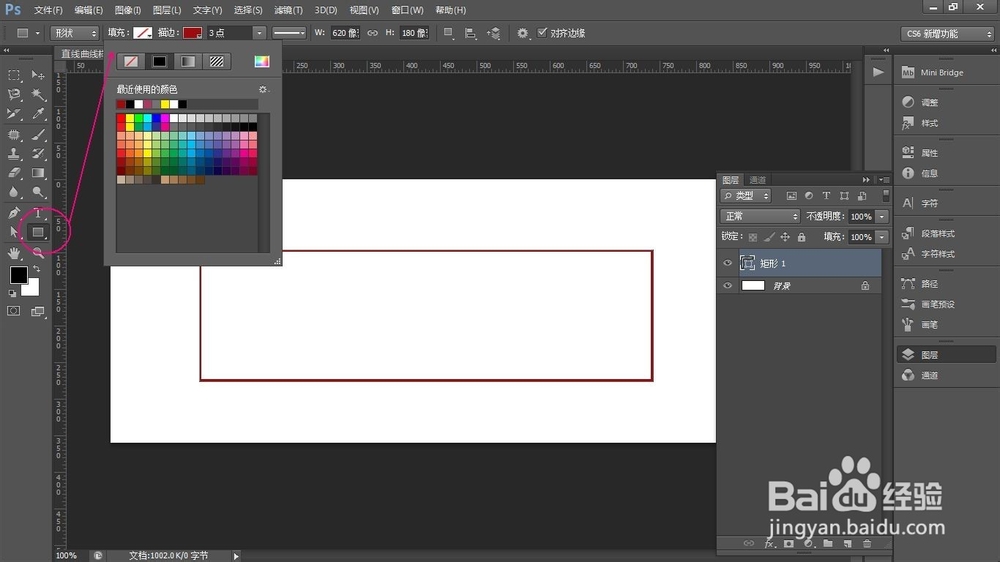
3、将创建的矩形工具,移动到页面合适的位置,继续选择矩形形状工具,快捷键U,修改填充色为无色,描边颜色这里选择的是 深红色,如图

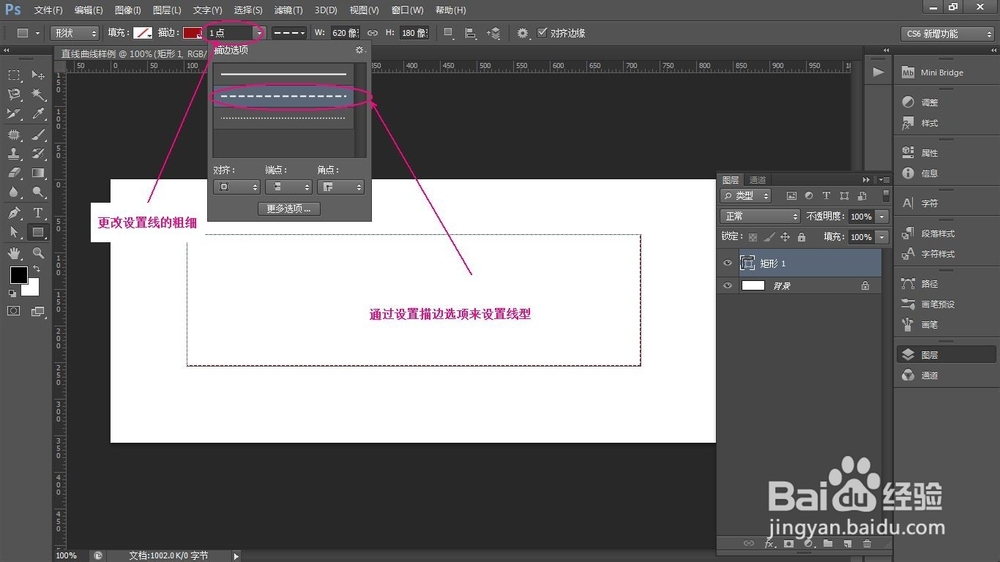
4、更改线的粗细,画细线,可以设置为0.1,为了演示效果,我不画太细的线,选择线的粗细为1点,线形为虚线。

5、到这里,现在的是矩形的,想要单线的,不要着急,跟着我说的操作。
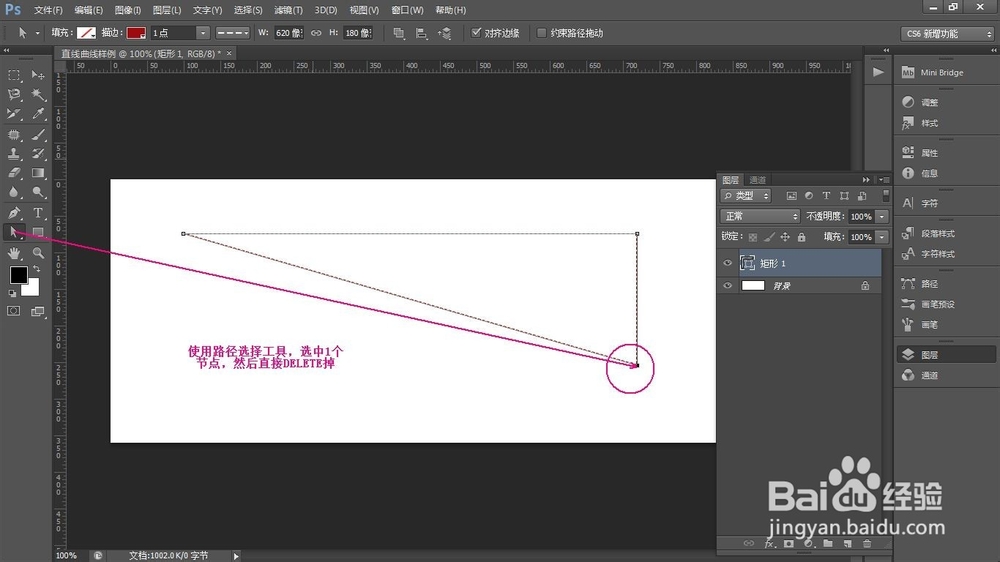
选择矩形,然后使用路径选择工具,选中矩形的路径,再使用钢笔工具,去掉四个节点中的一个节点。
然后使用路径选择工具,选中下面的另外的一个节点,使用DELETE工具,直接删除
然后点击旁边,这样,虚线就画好了


6、画好之后,如果觉得,这个时候,线太短了,也太细了,需要修改,
需改粗细使用矩形选择工具,重复第四步,
矩形的长短的话,移动节点就可以了,也可以为斜线,也可以为曲线,
如果要自定义线型,可以,在描边选项中的更多选项中去设置
如图所示


