Excel如何让重复数据只显示一个

 时间:2024-10-13 01:29:50

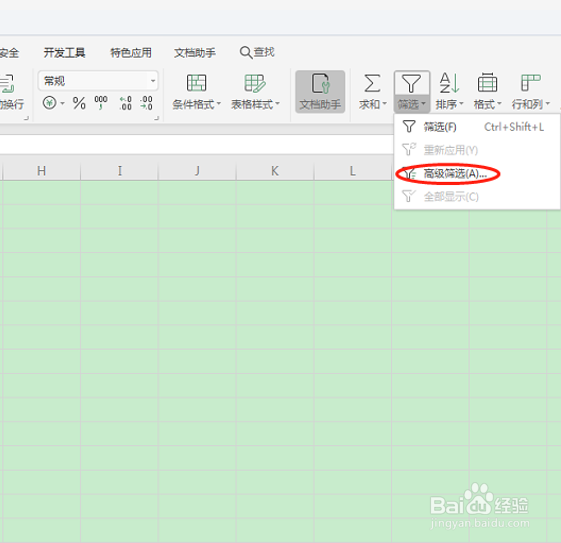
1、我们要让重复数据只显示一个,可以在菜单栏“开始”–“筛选”:

Excel如何让重复数据只显示一个

2、在“筛选”下拉选项中点“高级筛选”,如图所示:

Excel如何让重复数据只显示一个

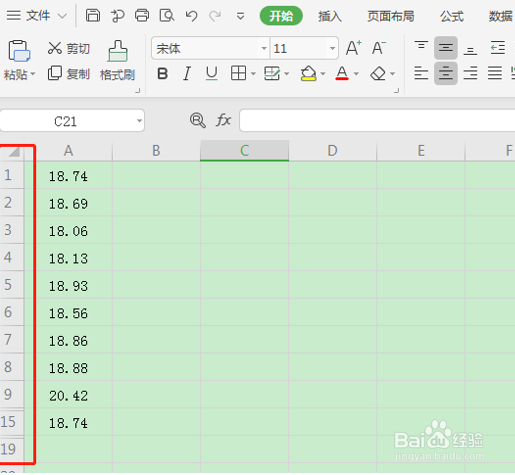
3、在弹出的“高级筛选”窗口,列表区域选择A列,条件区域不用选,也可以选择在本列上显示晁瞩随稗筛选的内容,也可以选择“复制到”在别的地方显示,然后勾选下方的“选择不重复的记录”,然后点击确定:

Excel如何让重复数据只显示一个

4、回到文档表格中,就可以看到在A列上显示筛选不重复的数据,如下:

Excel如何让重复数据只显示一个

5、假如想要把不重要的数据体现在其他位置,可以点选“将筛选结果复制到其它位置”,在“复制到”区域选择想要的位置,如下:

Excel如何让重复数据只显示一个

6、确定后,表格中出单独显示不重复的数据列表,如图所示:

Excel如何让重复数据只显示一个
  • Excel表格重复项怎么只保留一个
  • excel如何将重复数据只保留一个
  • excel重复数据怎么只取一个
  • excel重复的值怎么只保留一个
  • 怎么让Excel重复数据只显示一个?
  • 热门搜索
    石家庄的旅游景点 大连圣亚旅游控股股份有限公司 元旦旅游好去处 山西旅游景点地图 肇庆旅游景点大全 云南旅游攻略7日游 旅游景点网站 上海市旅游局 长治旅游景点大全 扬州 旅游