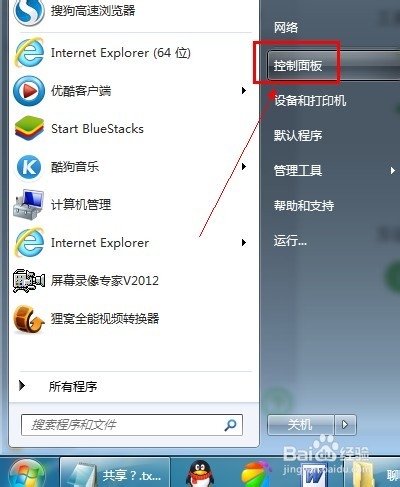
1、点击开始---控制面板
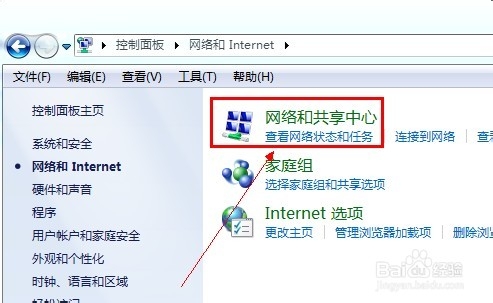
2、然后点击“网络和internet ”

3、选择“网络和共享中心”
4、再选中“更改高级共享设置”

5、然后在出现的窗口中,在启用密码保护共享面前打钩,点击保存修改,下一次对方要访问自己电脑共享之前,就需要输入密码才可以访问了
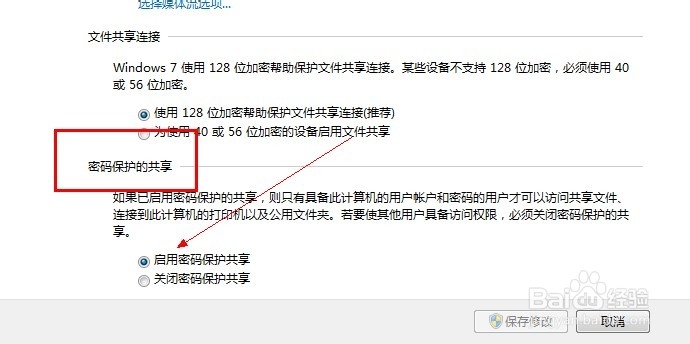
6、下一次对方要访问自己电脑共享之前,就有输入自己电脑设置的密码才可以访问了

时间:2026-04-23 04:11:09
1、点击开始---控制面板
2、然后点击“网络和internet ”
3、选择“网络和共享中心”
4、再选中“更改高级共享设置”
5、然后在出现的窗口中,在启用密码保护共享面前打钩,点击保存修改,下一次对方要访问自己电脑共享之前,就需要输入密码才可以访问了
6、下一次对方要访问自己电脑共享之前,就有输入自己电脑设置的密码才可以访问了
