如何找到Opera浏览器的下载文件

 时间:2026-04-26 03:10:34

1、 首先我们来打开Opera浏览器,就个就是软件的界面

如何找到Opera浏览器的下载文件

2、 点击选中主界面上红框所圈示的图标

如何找到Opera浏览器的下载文件

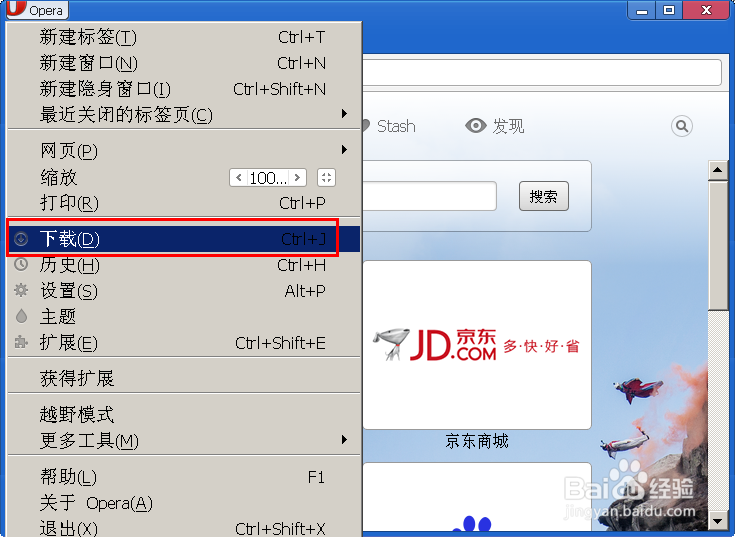
3、 弹出的菜单中,我们选择“下载”

如何找到Opera浏览器的下载文件

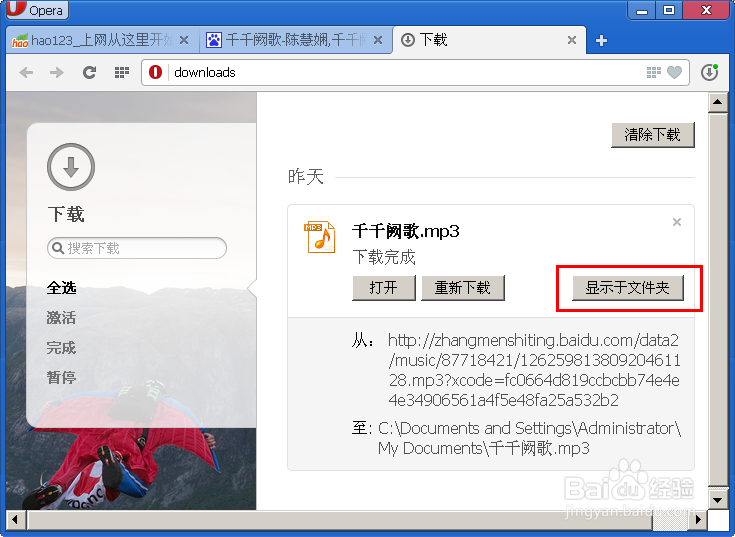
4、 如果你有下载东西,现在你就可以看到你曾下载过的文件列表了,你可以点击“打开”直接打开你的下载文件

如何找到Opera浏览器的下载文件

5、 或者如果你想要打开文件所在目录,你可以点击“显示于文件夹”
如何找到Opera浏览器的下载文件

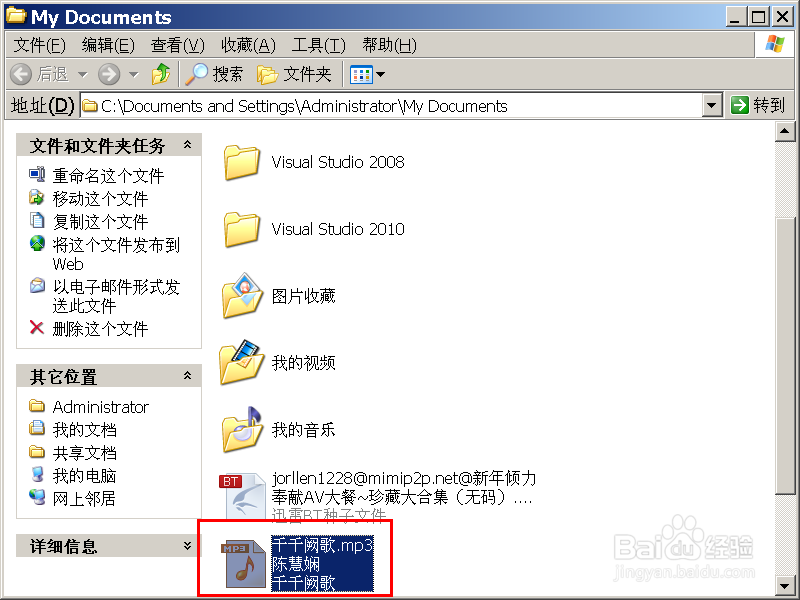
6、 点击“显示于文件夹”后,会弹出一个文件夹,里面正是我们想要的文件

如何找到Opera浏览器的下载文件

7、 点击界面上的“激活”按钮,你可以查看正在下载的文件

如何找到Opera浏览器的下载文件

8、 点击界面上的“完成”按钮,你可以查看已经下载完成的文件

如何找到Opera浏览器的下载文件

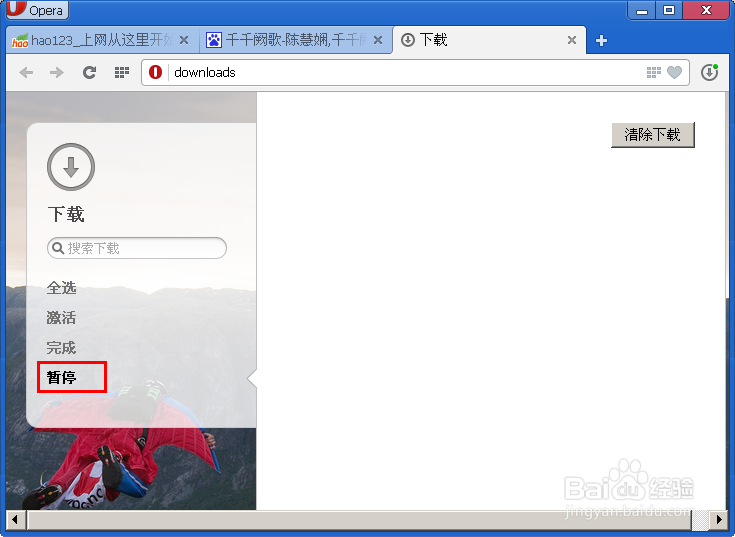
9、 点击界面上的“暂停”按钮,你可以查看暂停中下载的文件

如何找到Opera浏览器的下载文件

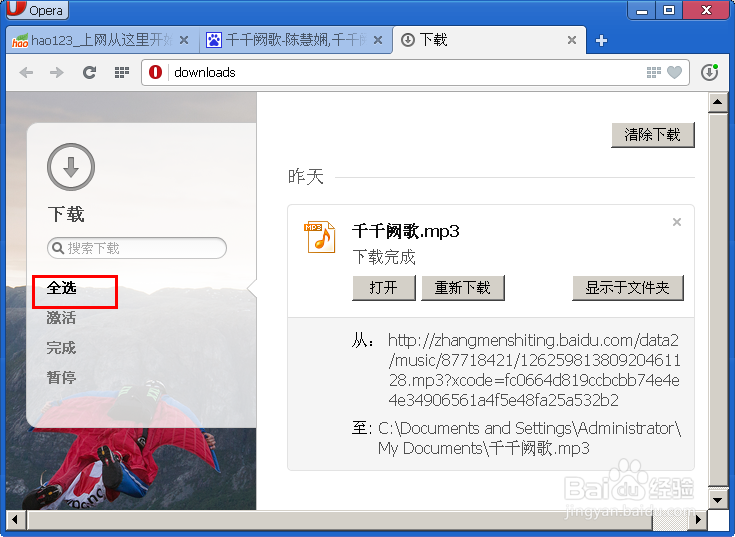
10、 平时注意要选择“全部”,因为你若是忘了的话,你在右侧可能看不到你想找的下载文件
如何找到Opera浏览器的下载文件

  • 小豆苗APP如何进行欢乐刮刮乐
  • 腾讯先锋APP怎么查看网络诊断结果
  • 六安为什么读lu
  • 快手电脑版(直播伴侣)怎么下载
  • 阴阳师妖怪小班资源怎么修复
  • 热门搜索
    普罗旺斯旅游 旅游资源论文 塔克拉玛干沙漠旅游 韩国旅游地图 武汉旅游攻略两日游 保定市旅游局 郑州市旅游景点 东钱湖旅游攻略 上海免费的旅游景点 同里旅游攻略