解决win10右键新建没有文本文档txt(亲测有效)

 时间:2024-10-12 08:22:39

1、win10右键新建下拉没有文本文档选项,如下图所示:

解决win10右键新建没有文本文档txt(亲测有效)

2、按win键(win10图标键)+R键,弹出运行窗口,输入regedit,点击确定,如下图所示:

解决win10右键新建没有文本文档txt(亲测有效)

3、进入注册表编辑器页面,展开HKEY_CLASSES_ROOT/.txt下,选中右边“默认值”,双击,把数据修改为txtfile,点击确定,如下图所示:

解决win10右键新建没有文本文档txt(亲测有效)

4、右键.txt,选择【新建】-【项】,把新建项命名为ShellNew,(如果有ShellNew就不用新建了),如下图所示:
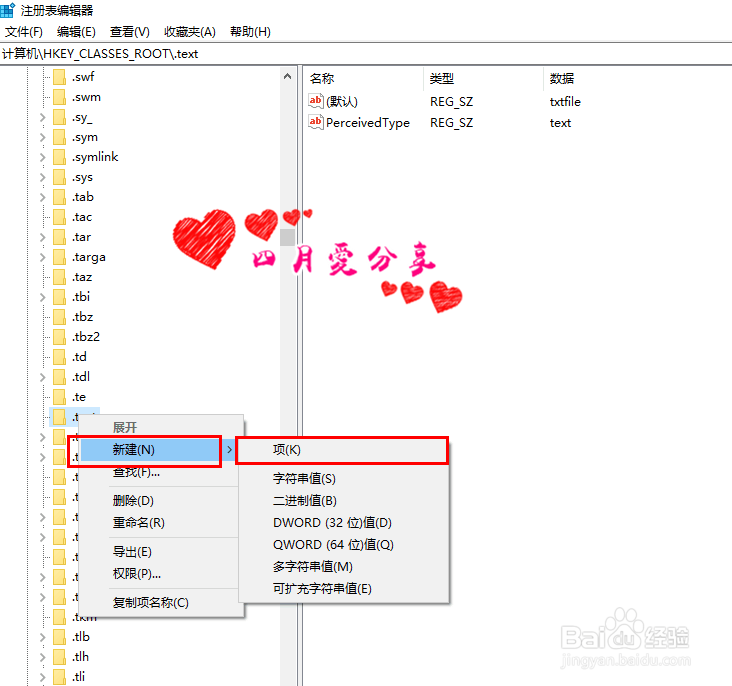
解决win10右键新建没有文本文档txt(亲测有效)

5、选中shellNew然后“新建—字符串值”。如下图所示:

解决win10右键新建没有文本文档txt(亲测有效)

6、把新建项命名为nullfile。刷新桌面或重启电脑就可以。

解决win10右键新建没有文本文档txt(亲测有效)
  • 如何使用远程桌面
  • Windows server 2008开始菜单隐藏系统管理工具
  • Win10打开文件资源管理器有哪五种方法
  • 在Win10上创建和运行批处理文件的方法
  • Windows11如何打开文件夹选项
  • 热门搜索
    旅游卫视官网 四川旅游信息网 旅游资料 华山旅游路线 上海到港澳旅游 南靖土楼旅游攻略 白山旅游 凉山旅游景点大全 合肥经贸旅游学校 梵蒂冈旅游价格
