PPT如何制作爆炸文字效果

 时间:2026-02-13 20:06:38

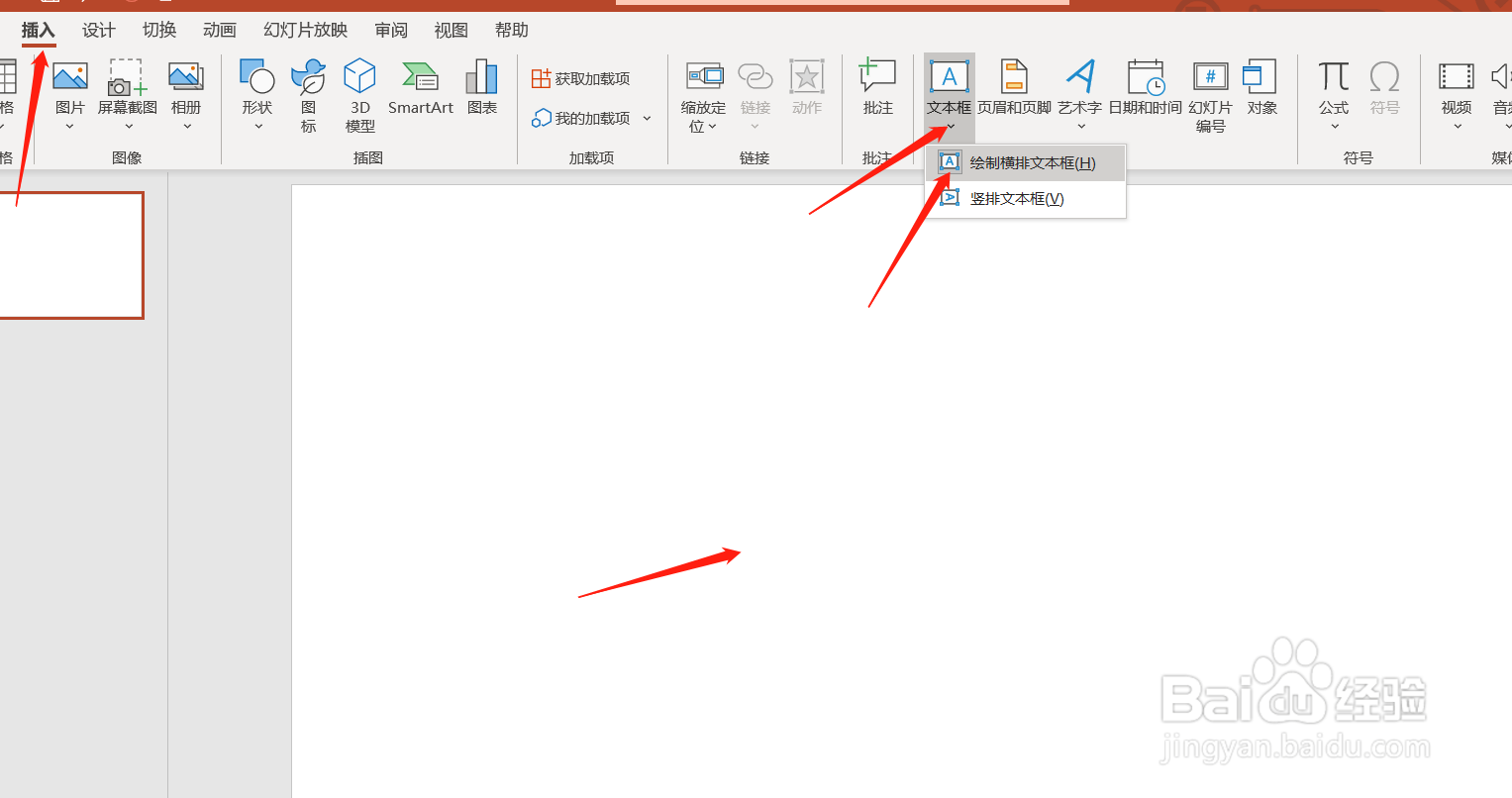
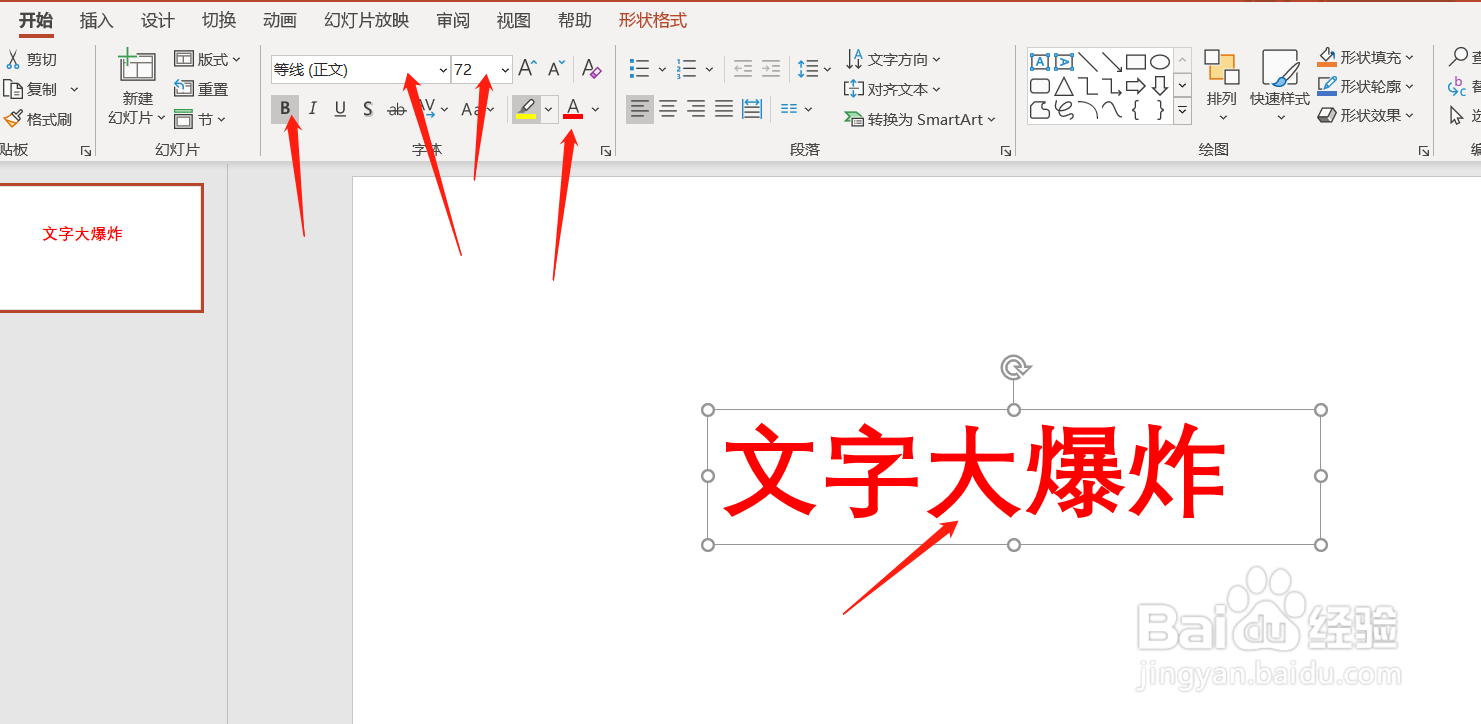
1、ppt中直接点击【插入】-【文本框】-【绘制横排文本框】,输入好文字,直接设置好大小、颜色、位置等。
PPT如何制作爆炸文字效果

PPT如何制作爆炸文字效果

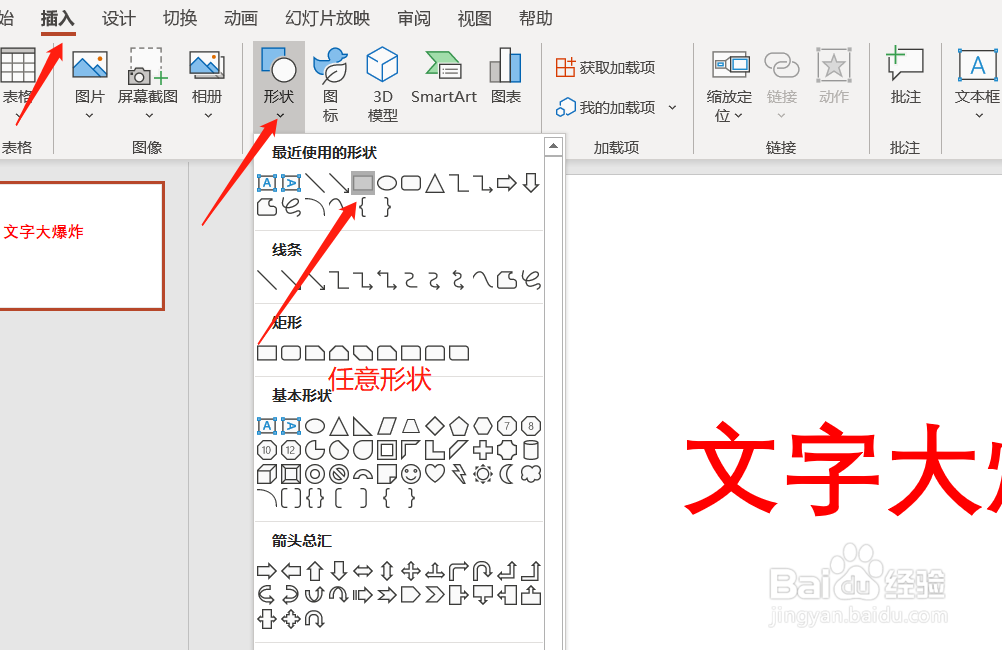
2、之后继续点击【插入】-【形状】,任意选择一个形状即可。

PPT如何制作爆炸文字效果

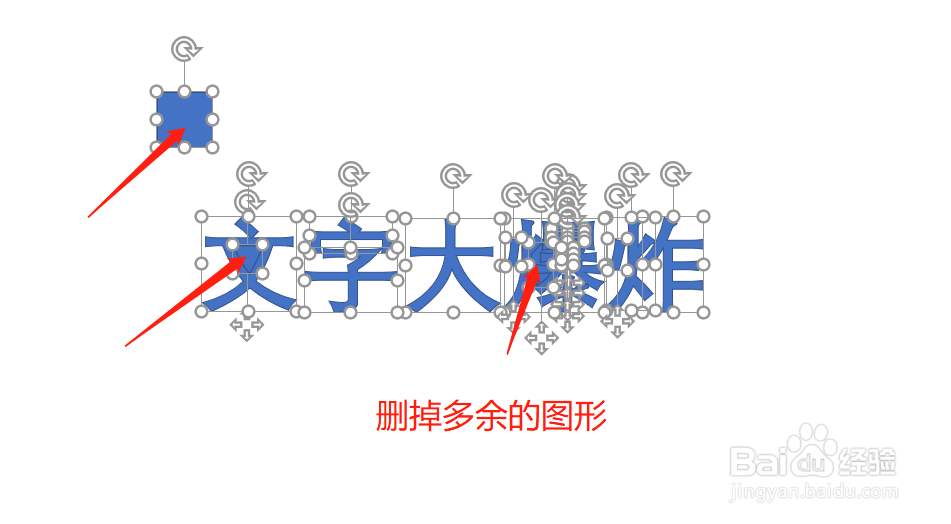
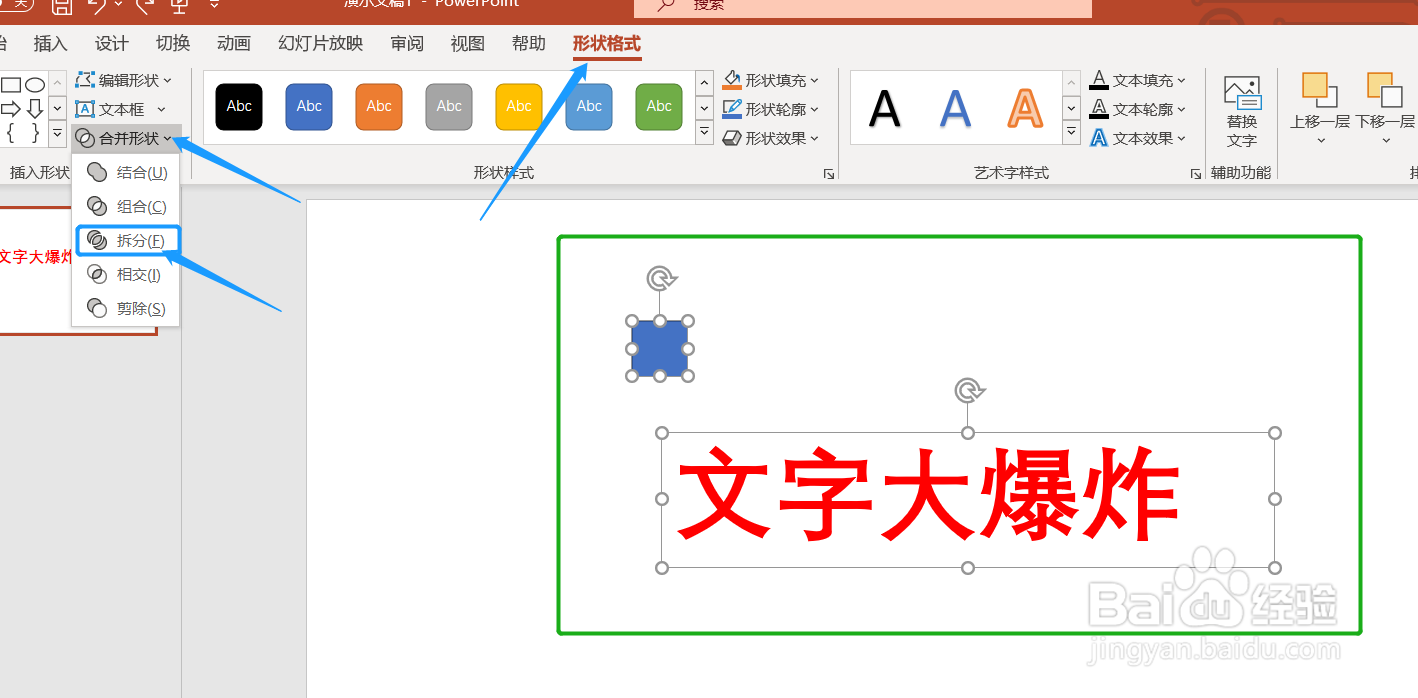
3、任意位置画出这个形状之后,框选住文字以形状。之后点击【形状格式】-【合并形状】-【拆分】
PPT如何制作爆炸文字效果

4、鼠标左键点击空白位置,取消全选。再选中多余形状进行删除。

PPT如何制作爆炸文字效果

5、多余形状删除之后,选中任意一个文字,之后点击ctrl+a进行全选。

PPT如何制作爆炸文字效果

1、接下来开始添加动画。

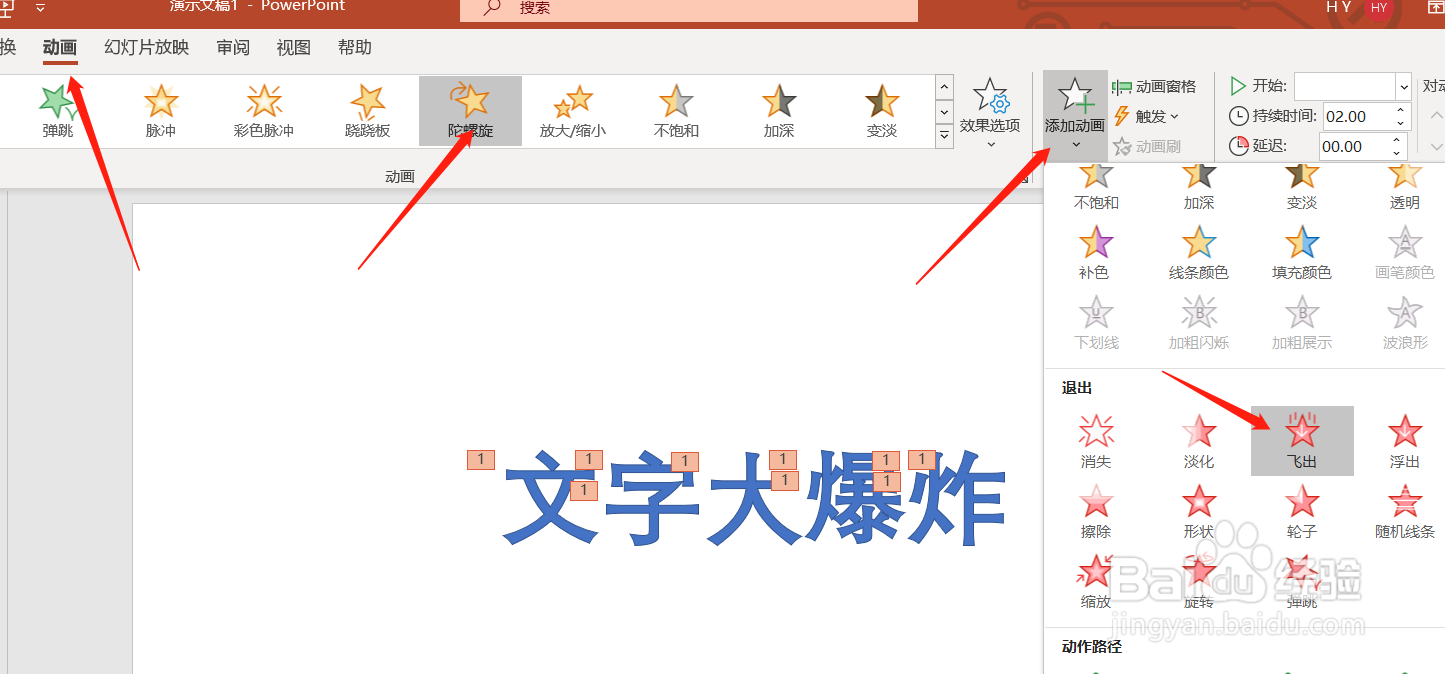
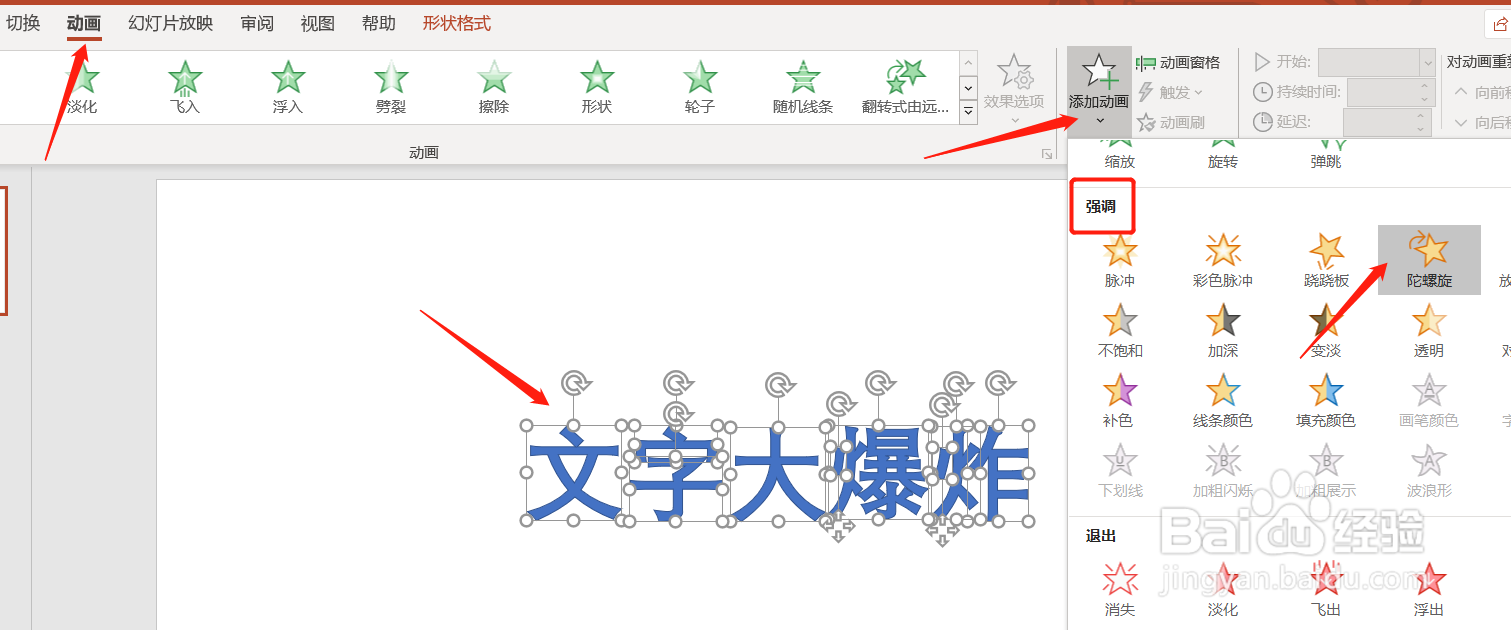
文字全选之后,点击【动画】-【添加动画】-【陀螺旋】
PPT如何制作爆炸文字效果

2、再添加一个飞出的退出动画。

点击【添加动画】-【飞出】

PPT如何制作爆炸文字效果

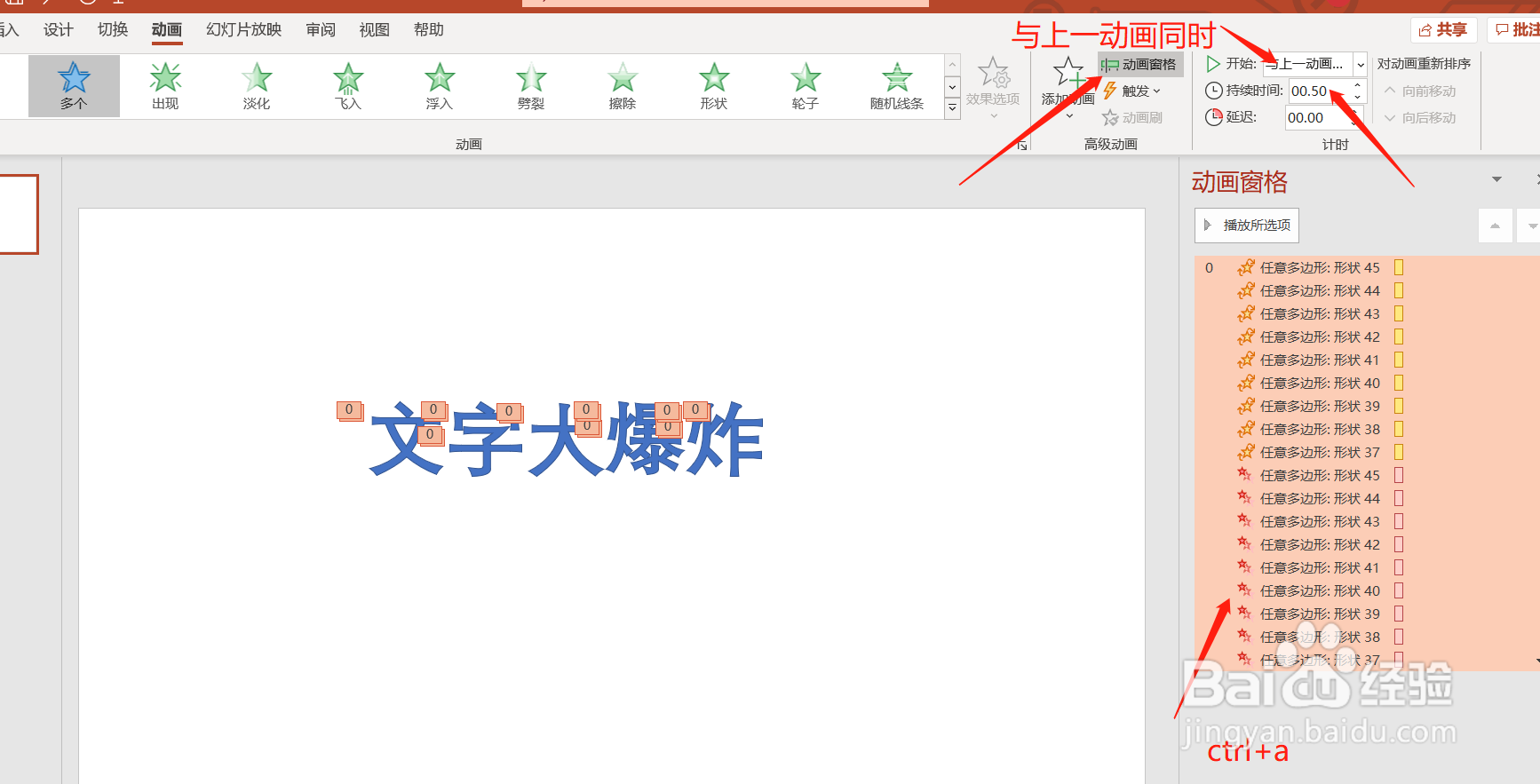
3、接下来点击【动画窗格】,之后点击ctrl+a全选动画条。

将开始设置为【与上一动画同时】,持续时间设置为0.5秒。
PPT如何制作爆炸文字效果

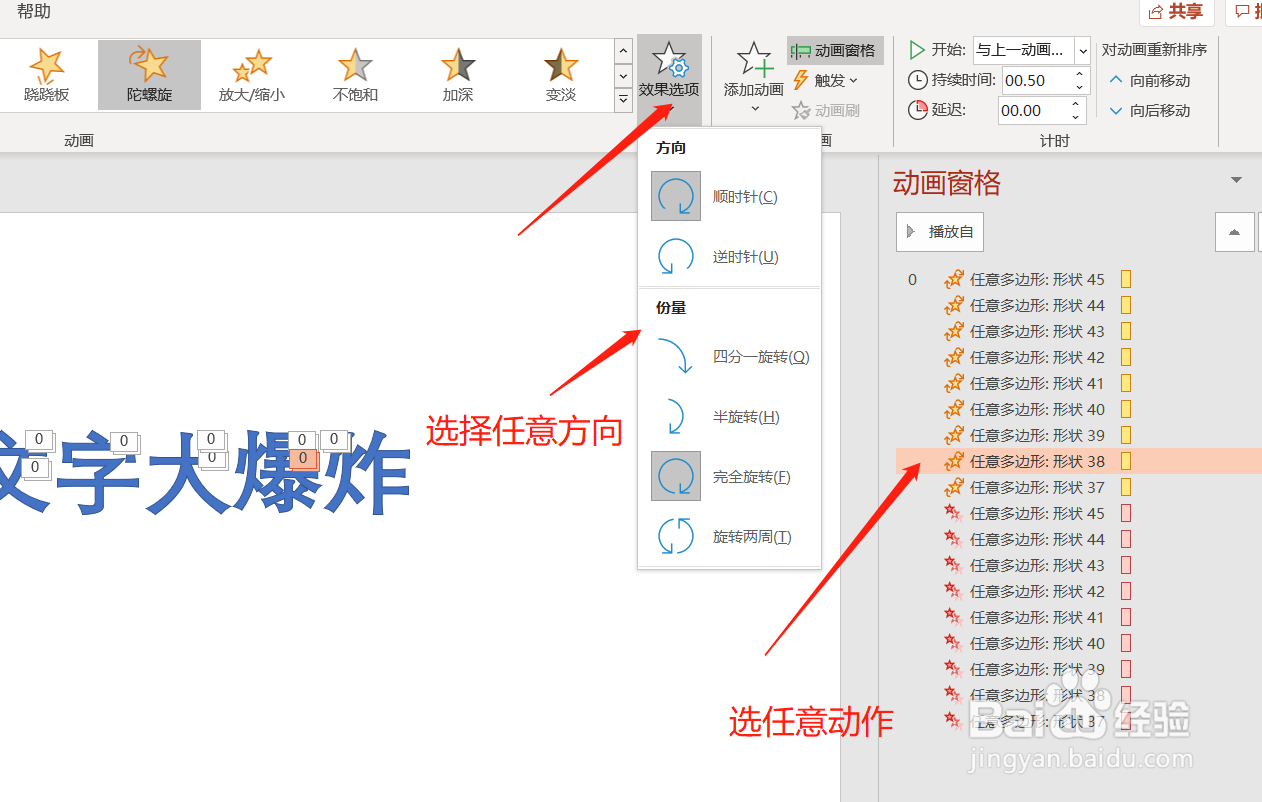
4、最后为这些动画条设置不同的方向,

选择任意一个动画条,选择任意一个方向即可。
PPT如何制作爆炸文字效果

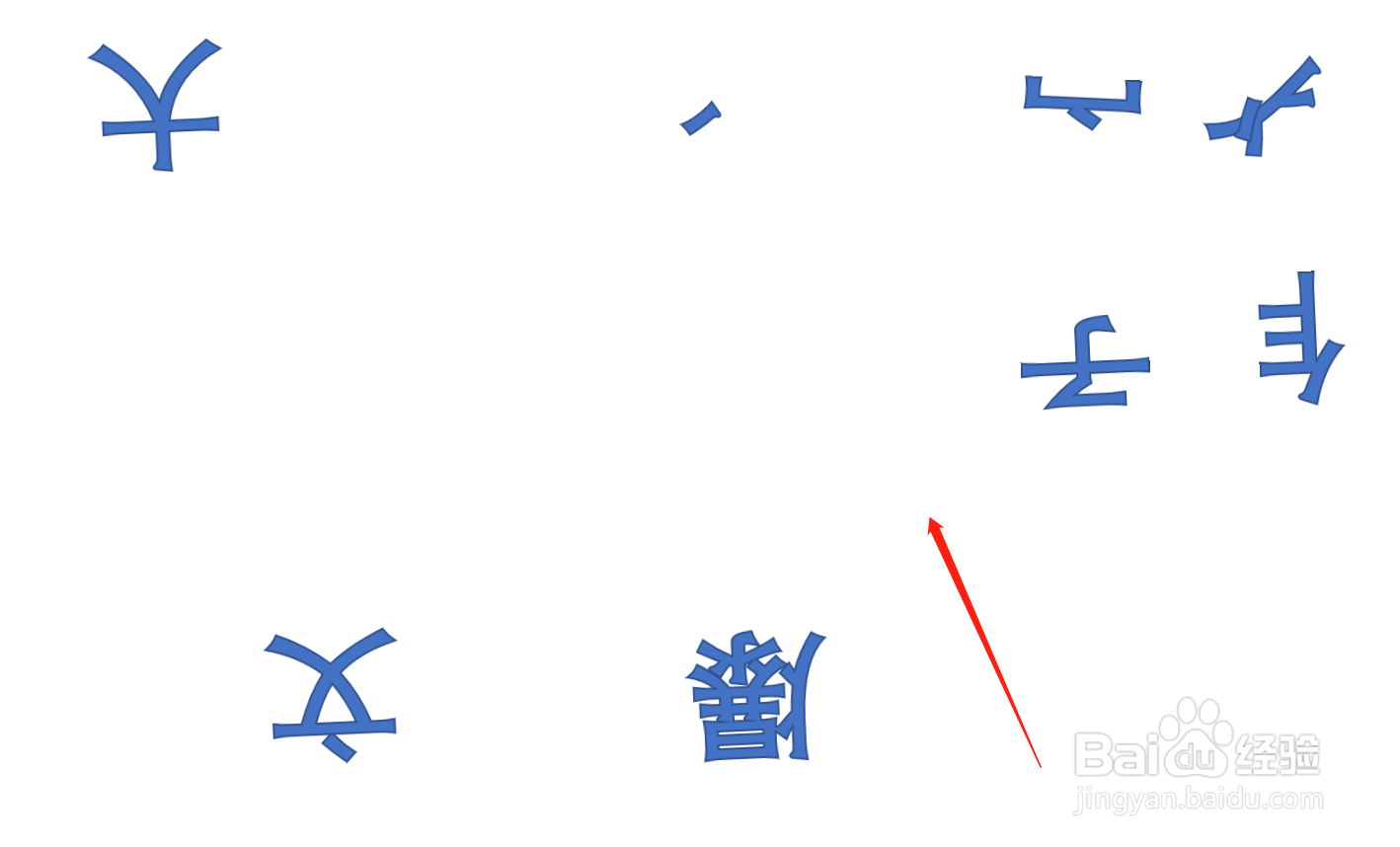
5、文字爆炸效果就做好了。

PPT如何制作爆炸文字效果

  • ppt怎么制作闪烁动画
  • PPT制作设置幻灯片之间切换过程的卷曲动画效果
  • ppt如何做出不倒翁左右晃动且不倒效果?
  • PPT动画效果要移动物体位置该如何操作?
  • PPT怎么设置动画路径
  • 热门搜索
    云南著名旅游景点 查干湖旅游 张家界旅游价格 北京怀柔旅游景点大全 云南省旅游景点 泰国自由行旅游攻略 拉脱维亚旅游 九寨沟旅游路线 新西兰旅游局 安吉旅游必去的景点