1、打开ppt,点击导航栏上的“插入-图片”
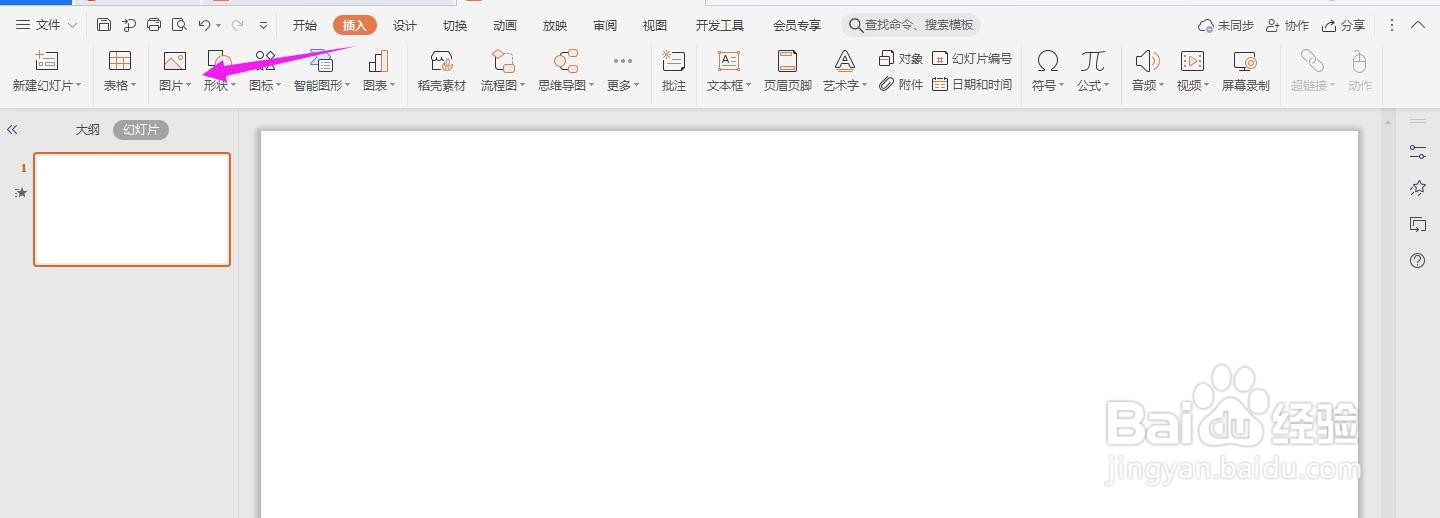
2、选择你之前准备好的笔墨笔刷图片,如下图所示,点击“打开”

3、点击导航栏上的“抠除背景”中的“设置透明色”

4、如下图所示,笔头点击的地方都变成了白色

5、然后选中图片,点击“图片或纹理”中的“图片填充”选择“本地文件”

6、选择一张风景图,点击“打开”
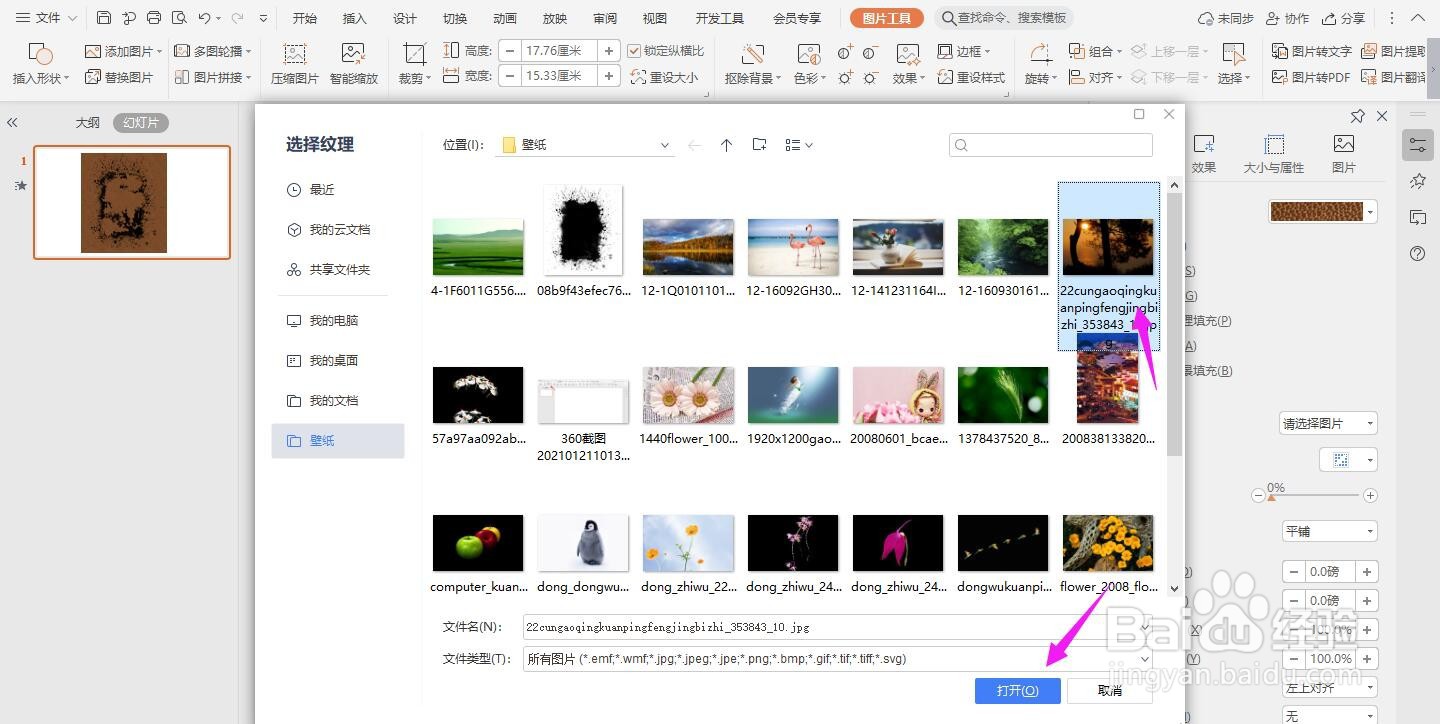
7、这样一个水墨的样式就设计完成了

时间:2026-04-21 20:35:32
1、打开ppt,点击导航栏上的“插入-图片”
2、选择你之前准备好的笔墨笔刷图片,如下图所示,点击“打开”
3、点击导航栏上的“抠除背景”中的“设置透明色”
4、如下图所示,笔头点击的地方都变成了白色
5、然后选中图片,点击“图片或纹理”中的“图片填充”选择“本地文件”
6、选择一张风景图,点击“打开”
7、这样一个水墨的样式就设计完成了
