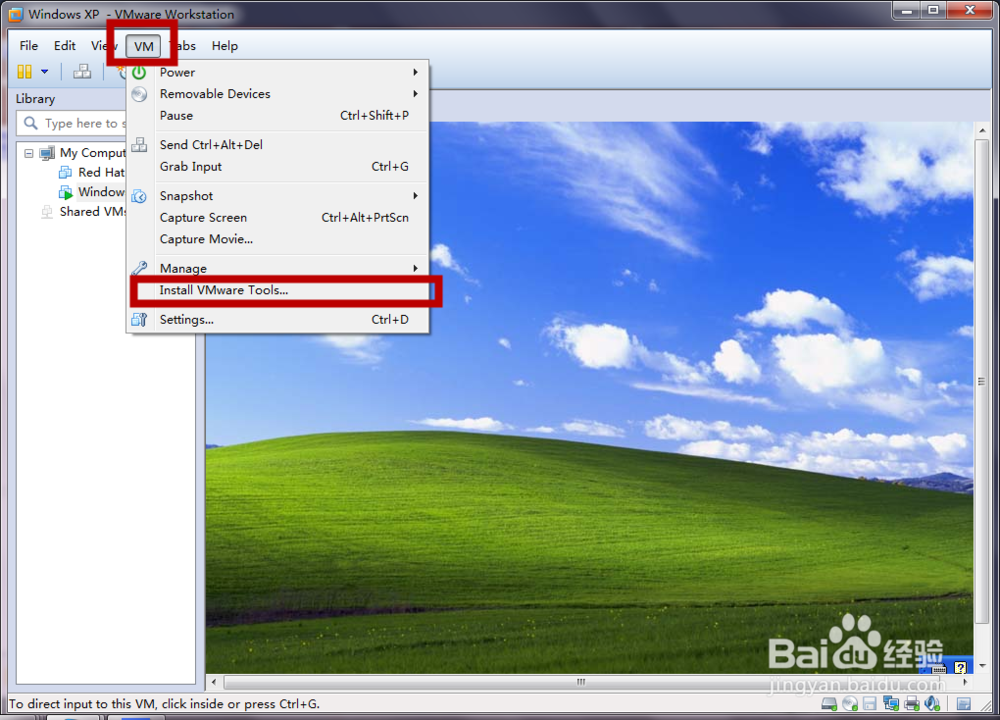
1、首先安装install VMwear Tools..,如图:
2、等待安装,如图:

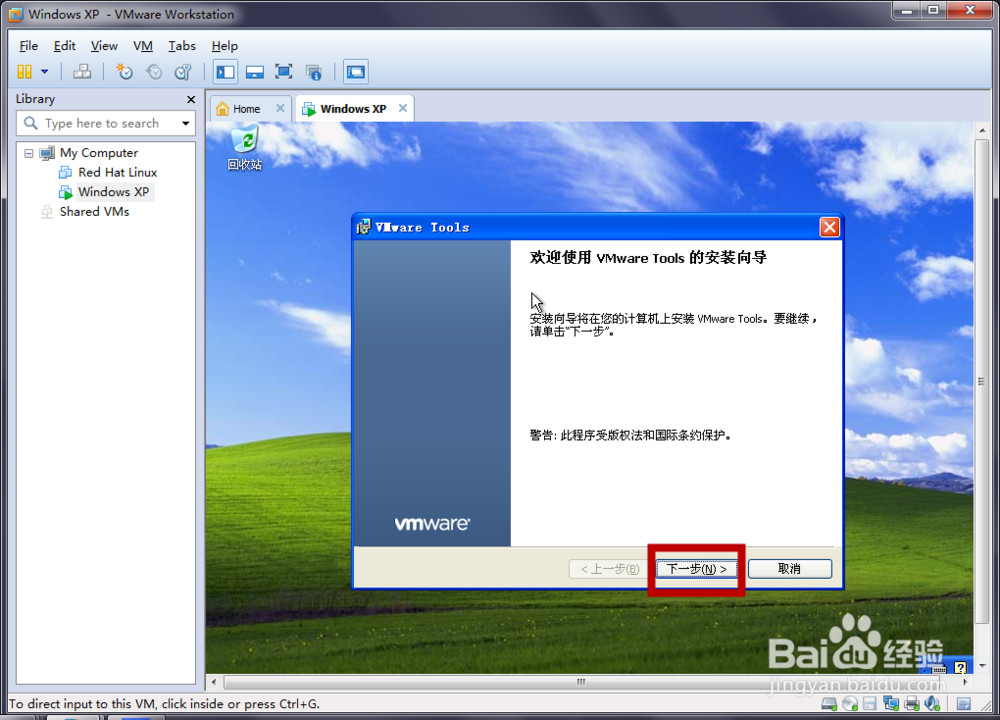
3、点击下一步,如图:
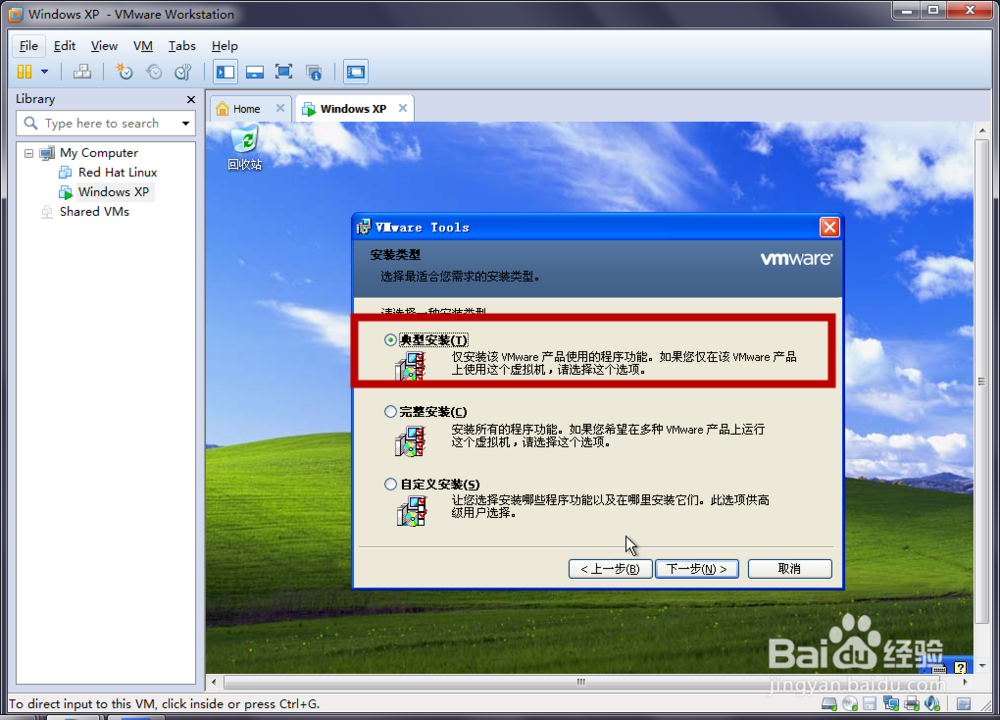
4、选着典型,点击下一步,如图:
5、安装,如图:

6、完成安装,如图:


7、右键桌面,点击属性,点击桌面,点击自定义桌面,如图:

8、选着按钮,如图:
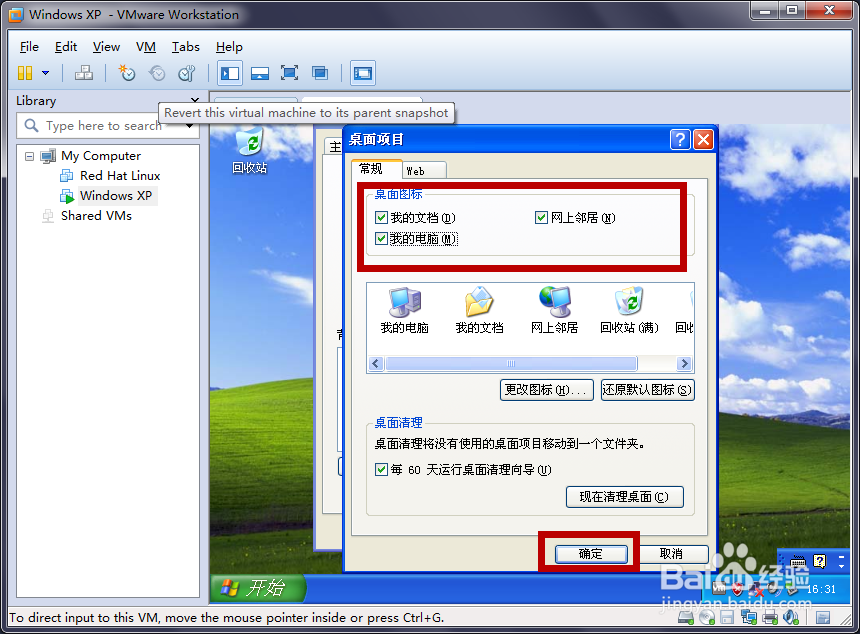
9、桌面多了图标,如图:
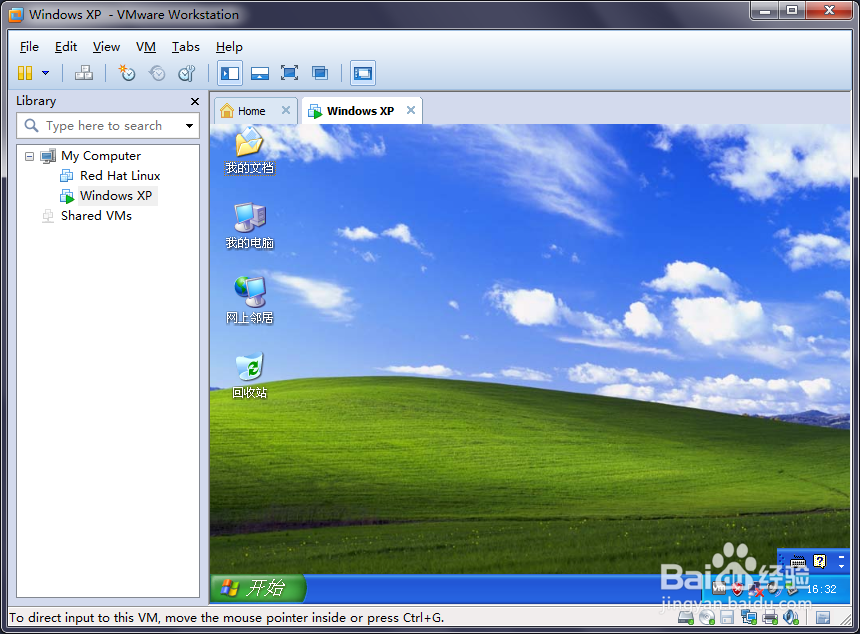
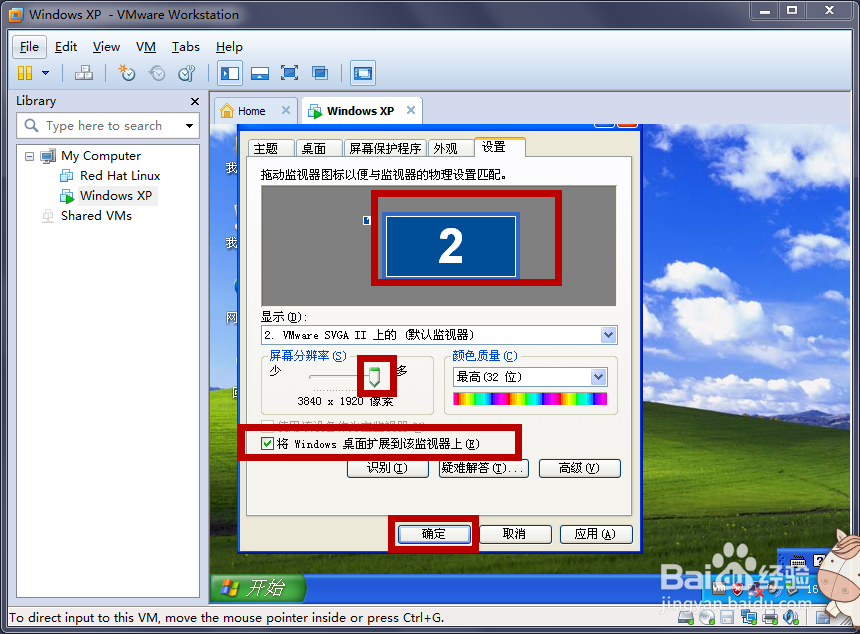
10、右键桌面,点击属性,点击设置,选着2,将分辨率调到最大,打上对号,如图:
11、你就可以全屏啦,呵呵啦
时间:2026-04-25 17:21:33
1、首先安装install VMwear Tools..,如图:
2、等待安装,如图:
3、点击下一步,如图:
4、选着典型,点击下一步,如图:
5、安装,如图:
6、完成安装,如图:
7、右键桌面,点击属性,点击桌面,点击自定义桌面,如图:
8、选着按钮,如图:
9、桌面多了图标,如图:
10、右键桌面,点击属性,点击设置,选着2,将分辨率调到最大,打上对号,如图:
11、你就可以全屏啦,呵呵啦
