如何用QQ影音截图和连拍?

 时间:2026-02-13 00:29:48

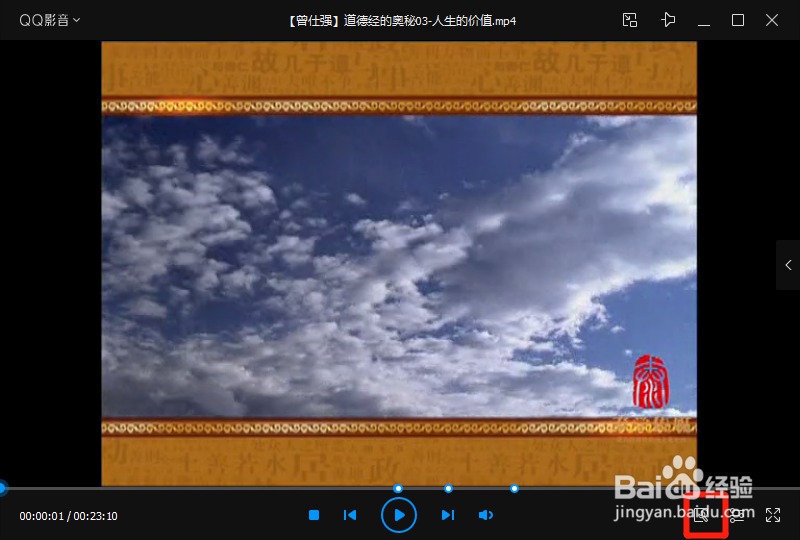
1、第一步,点击左下角带扳手的工具箱图标进入
如何用QQ影音截图和连拍?

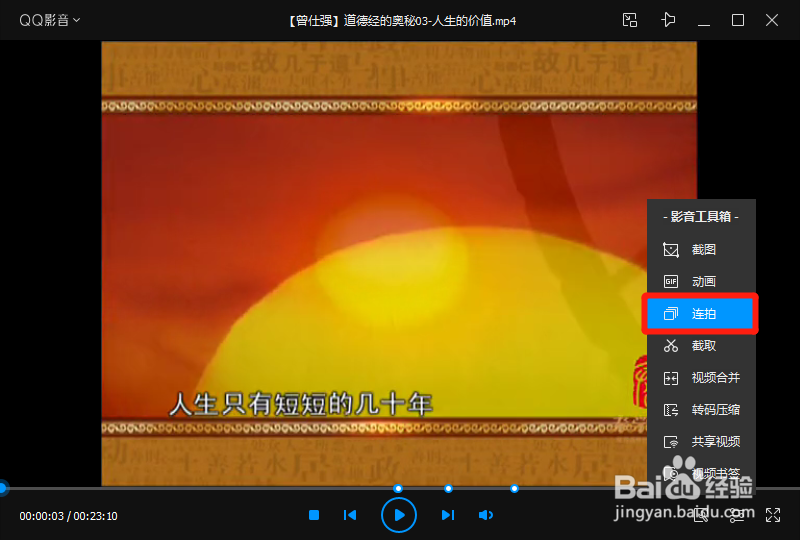
2、第二步,根据需要点击截图或者连拍即可

如何用QQ影音截图和连拍?

如何用QQ影音截图和连拍?

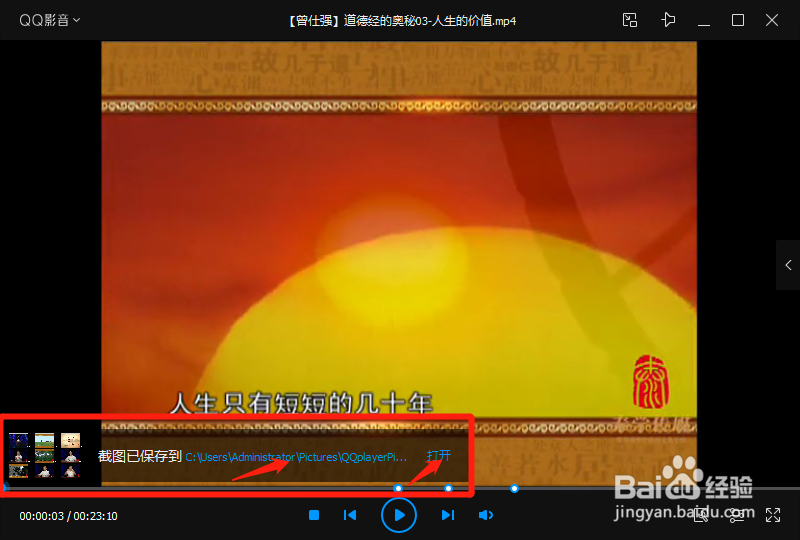
3、第三步,点击截图或连拍后得到的图片自动保存,点击目录进入保存的文件夹,点击打开则直接打开图片
如何用QQ影音截图和连拍?

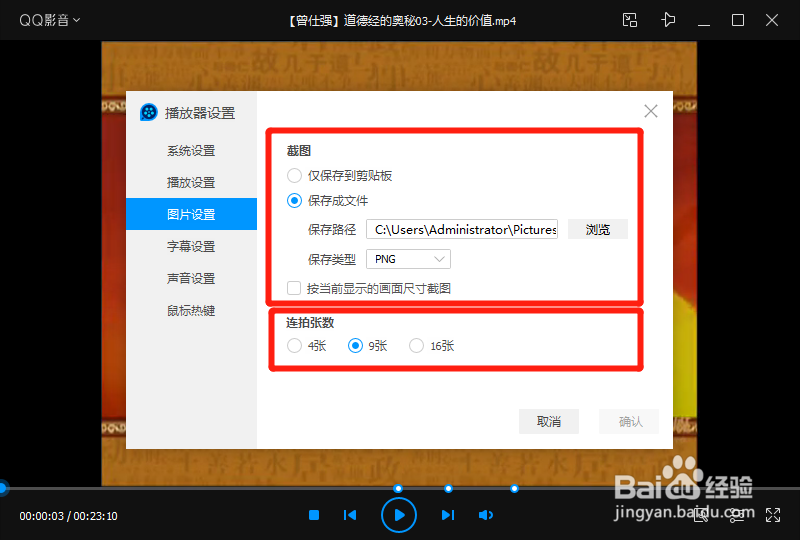
4、第四步,QQ影音的默认保存目录不好找,所以大家可以设置一下。方法 是点击左上角QQ影音字样(鼠标放上的时候会显示菜单字样),进设置,图片设置

如何用QQ影音截图和连拍?

5、第五步,可以对截取的图片存储路径和类型进行设置,连拍可以根据需要设置张数
如何用QQ影音截图和连拍?

6、第六步,发一个连拍的例子看一下,初始设置的是9张,视频长23分钟,软件按照1/9的时长截取图片然后合成在一起

如何用QQ影音截图和连拍?

  • PS-wifi线性图标制作
  • 如何制作海底珊瑚效果
  • 在ps cs6中给图片添加半调图案滤镜的方法
  • PS色阶命令中的直方图如何使用
  • PS应用图像减去处理影像案例
  • 热门搜索
    黄山旅游自助攻略 山西省旅游局 呼伦贝尔草原旅游攻略 崇左旅游 上海旅游高等专科学校教务处 湖南旅游地图 景洪旅游 台北旅游 香港旅游费用 湖北恩施旅游攻略