PS如何给图层添加内阴影效果

 时间:2024-11-03 15:03:02

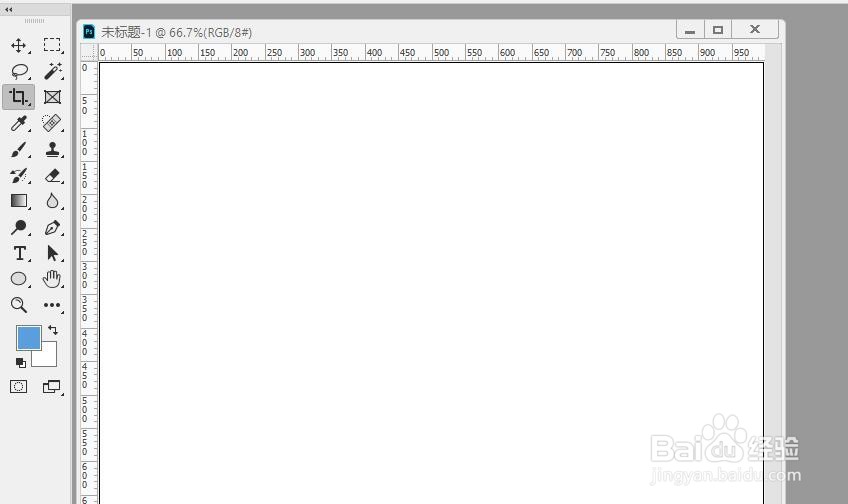
1、首先,打开PS 2019

PS如何给图层添加内阴影效果

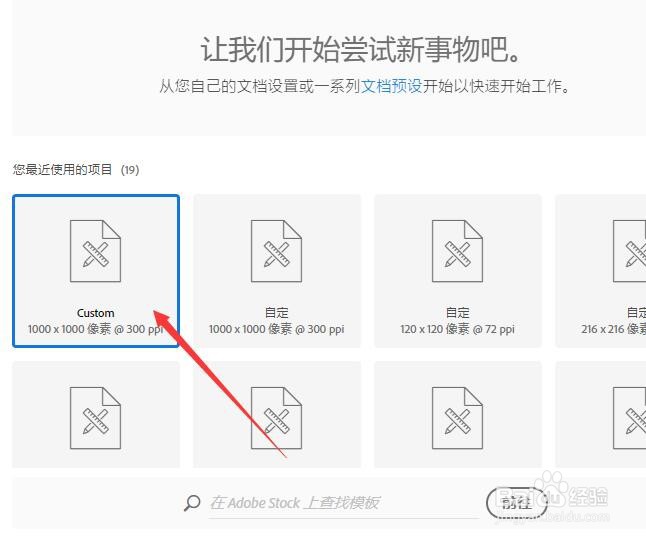
2、其次,新建一个1000*1000的画布

PS如何给图层添加内阴影效果

3、之后,点击椭圆工具,绘制一个圆形

PS如何给图层添加内阴影效果PS如何给图层添加内阴影效果

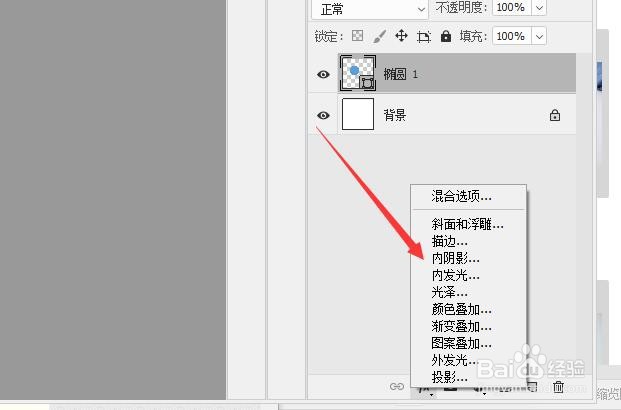
4、再之后,点击图层样式里的“内阴影”

PS如何给图层添加内阴影效果

5、最后,设置相应的参数即可,最终的效果如图所示

PS如何给图层添加内阴影效果PS如何给图层添加内阴影效果
  • WPS幻灯片文件中如何给艺术字添加内阴影效果
  • WPS幻灯片中如何给艺术字边框添加内阴影效果
  • PS如何同时给多个图层添加阴影?
  • PS如何给图层添加内发光效果
  • WPS表格中如何给图片添加内阴影效果
  • 热门搜索
    沙巴岛旅游 海南岛旅游价格 巴马旅游景点 荆州旅游景点大全 牡丹江旅游景点大全 旅游百事通旅行社 重庆有什么旅游景点 78月份适合去哪旅游 宿迁旅游景点大全 迪拜 旅游