Excel新建单元格样式

 时间:2026-02-15 00:21:13

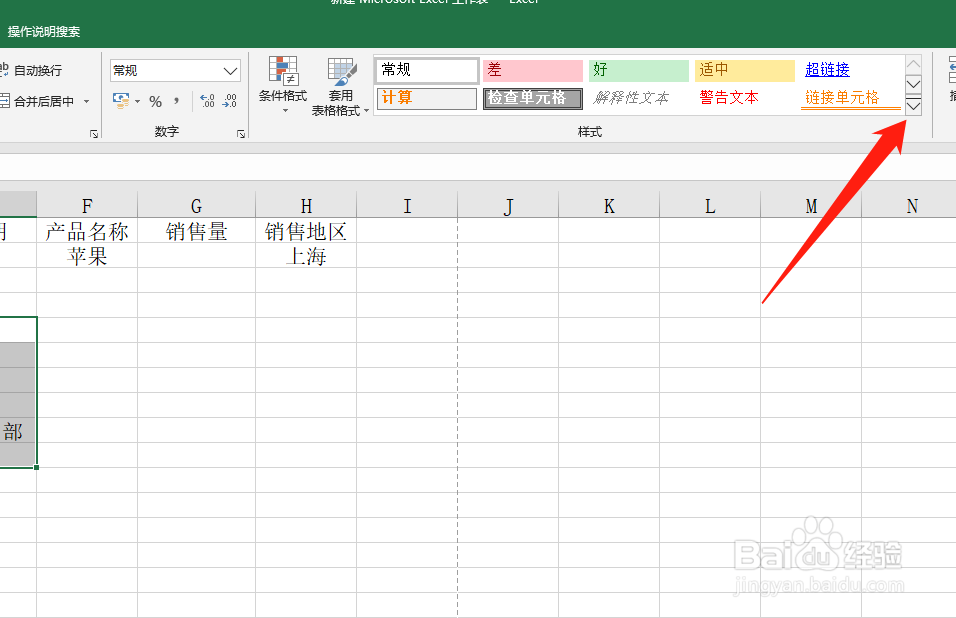
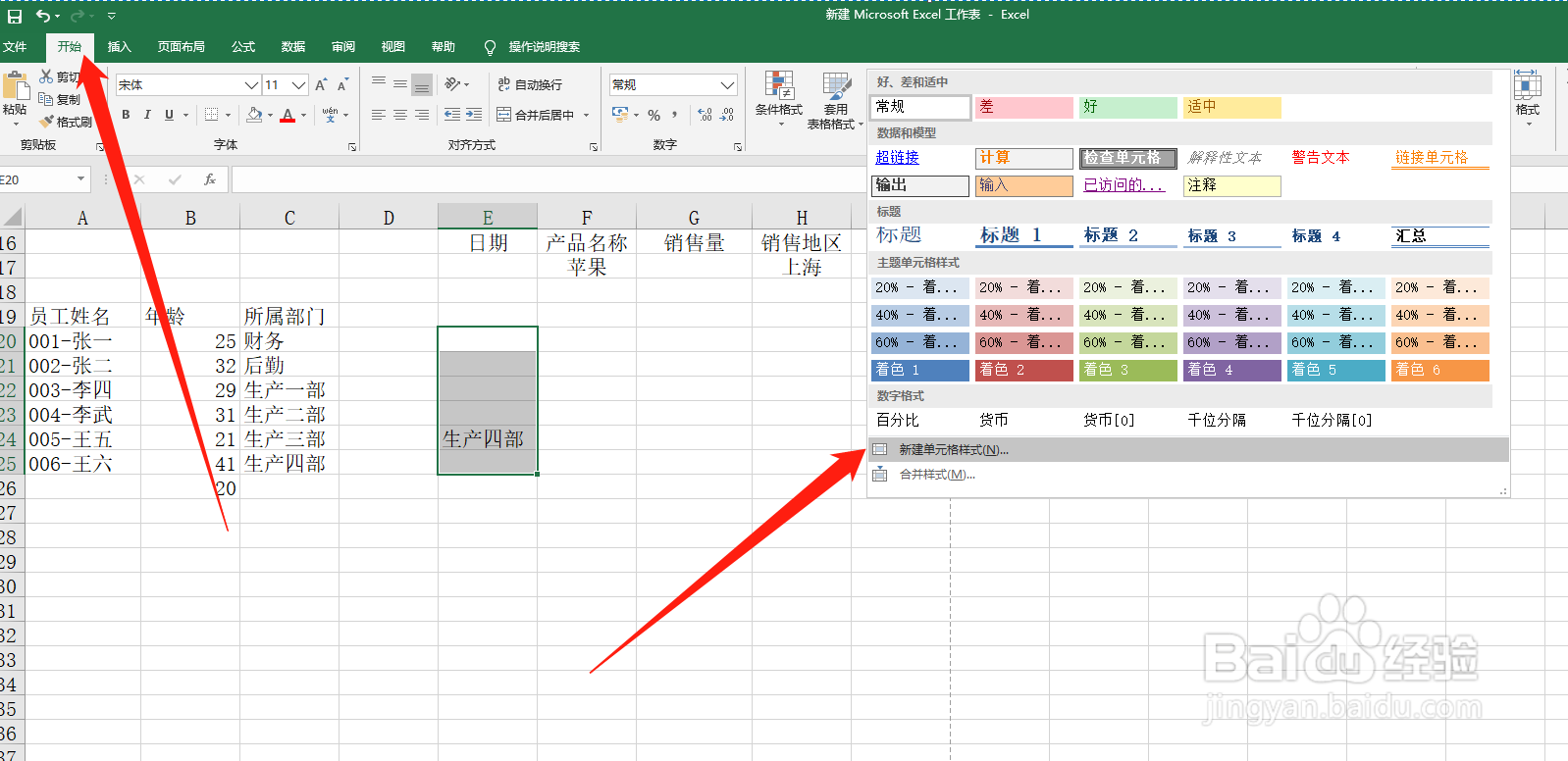
1、在“开始”菜单下的“样式”选项组中,单击“单元格样式”按钮,从下拉菜单中单击“新建单元格样式”选项,
Excel新建单元格样式

Excel新建单元格样式

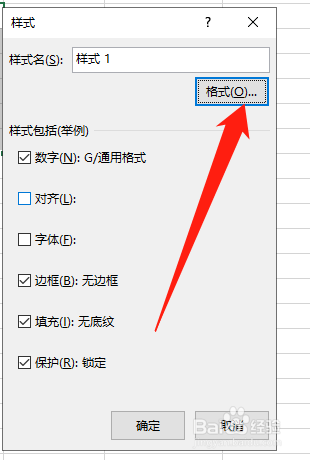
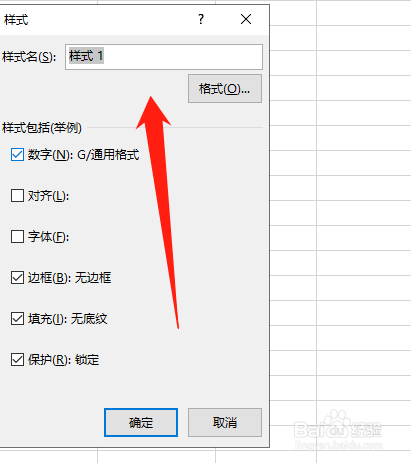
2、打开“样式”对话框,在“样式名”框中输入样式名,然后单击“格式”按钮
Excel新建单元格样式

Excel新建单元格样式

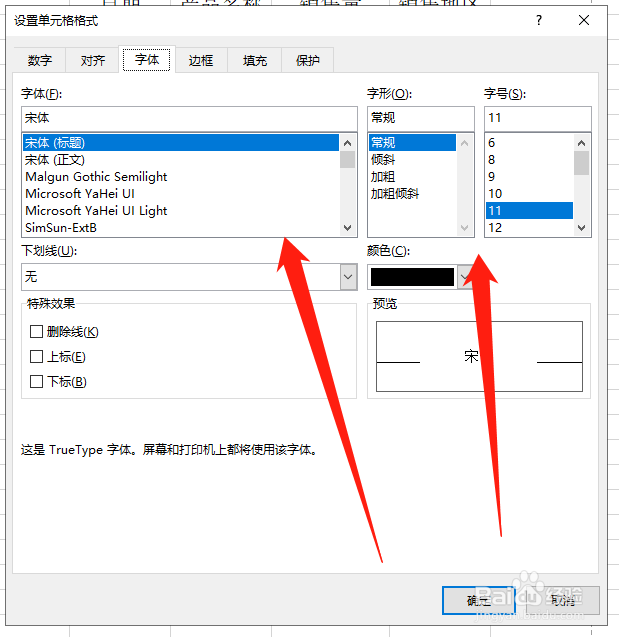
3、打开“设置单元格格式”对话框。在“字体”选项卡中,可以设置单元格样式的字体格式
Excel新建单元格样式

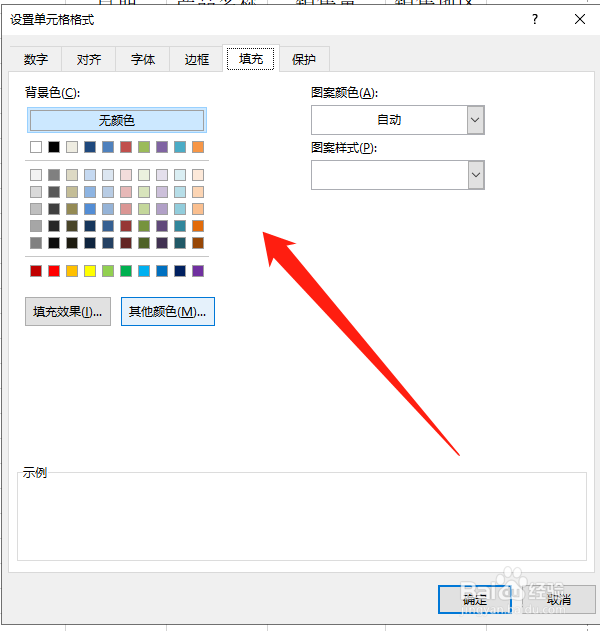
4、切换到“填充”选项卡,对单元格样式的底纹进行设置

Excel新建单元格样式

5、设置完成后,单击“确定”按钮,返回“样式”对话框中,在“包括样式(例子)”栏下可以看到设置的单元格样式。当需要使用该样式时,在“单元格样式”下拉菜单的“自定义”下,即可看到所自定义的样式,

  • Word怎么画红色五角星
  • PPT怎么自定义项目符号
  • PPT 2013如何设置自选图形的形状样式
  • word怎么在文档内任意位置对文字进行竖排
  • 怎样在Word2010文档中使用“选择性粘贴”
  • 热门搜索
    世界旅游胜地有哪些 摄影旅游团 福州旅游景点大全 呼伦贝尔旅游地图 安徽有什么旅游景点 大连旅游景点门票 江西上饶旅游 旅游攻略网站排名 贵州旅游景点介绍 宿迁旅游景点大全