WPS word文档页面背景添加渐变背景

 时间:2026-02-15 15:31:23

1、step1 打开docx文档

首先在电脑上用WPS软件打开需要增加渐变背景的docx文档

WPS word文档页面背景添加渐变背景

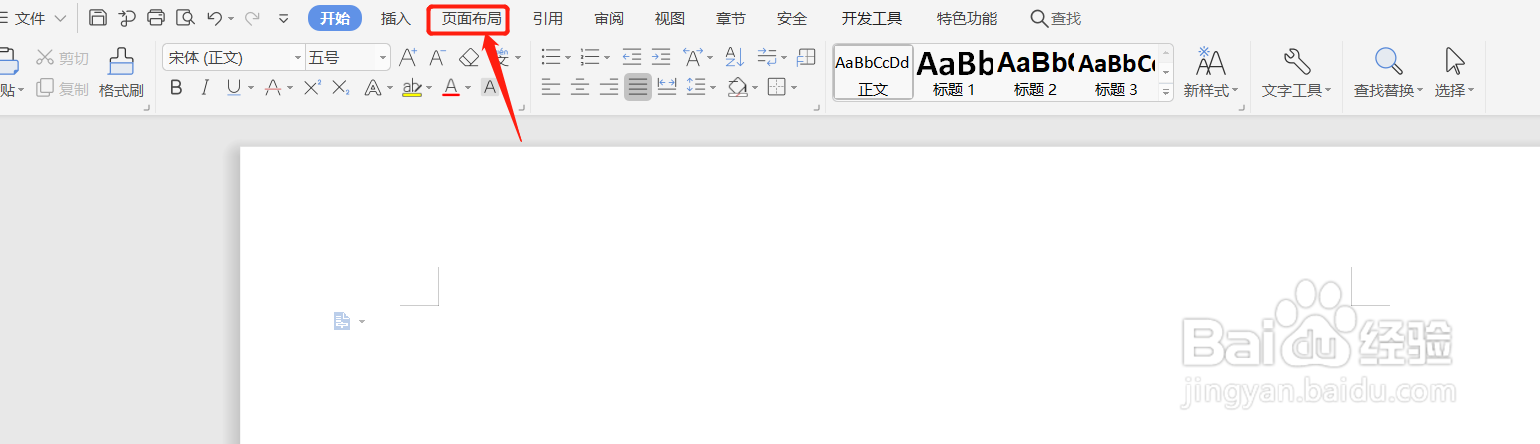
2、step2 选择页面布局

进入文档后,在工具栏中选择“页面布局”功能

WPS word文档页面背景添加渐变背景

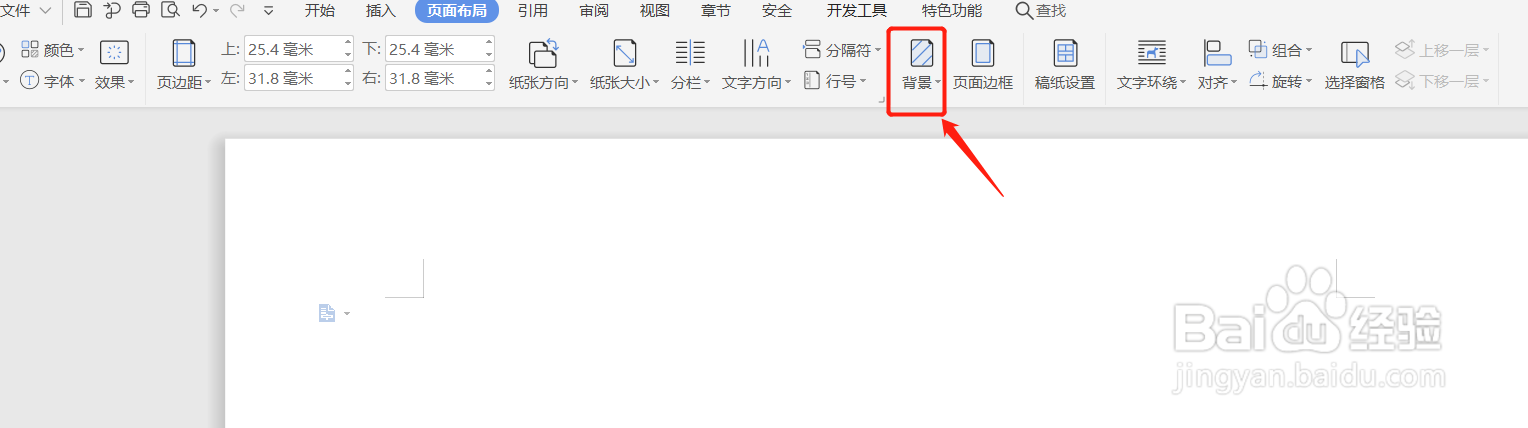
3、step3 选择背景

“页面布局”功能子功能展开后,点击选择其中的背景功能
WPS word文档页面背景添加渐变背景

4、step4 选择图片背景

在背景功能的下拉功能中,选择其中的“图片背景...”,进入图片背景设置弹出框

WPS word文档页面背景添加渐变背景

5、step5 切换至渐变配置

在填充效果的弹出框中,可以看到其中四项功能,我们切换至“渐变”功能

WPS word文档页面背景添加渐变背景

6、step6 背景配置

在填充效果中,配置好填充效果后选择“确定”,保存当前的设置

WPS word文档页面背景添加渐变背景

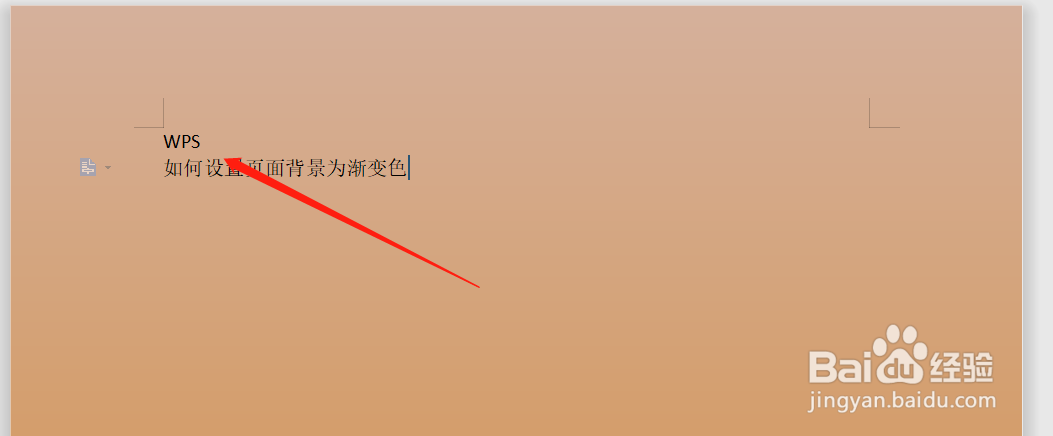
7、step7 文档内容编辑

配置完成后,返回文档编辑界面就可正常编辑文档了
WPS word文档页面背景添加渐变背景

8、以上,就是docx文档添加渐变背景的方法啦

  • WPS中如何给幻灯片添加渐变背景
  • WPS文档中如何将背景设置为渐变背景
  • WPS幻灯片中如何添加渐变背景
  • wps文字如何设置渐变背景
  • WPS文档中怎样添加渐变背景颜色
  • 热门搜索
    土耳其旅游地图 漳州火山岛旅游攻略 浙江天台山旅游攻略 浙江台州旅游 广西旅游局 衡山旅游网 春天旅游攻略 六鳌旅游攻略 呼和浩特市旅游 广州市旅游景点