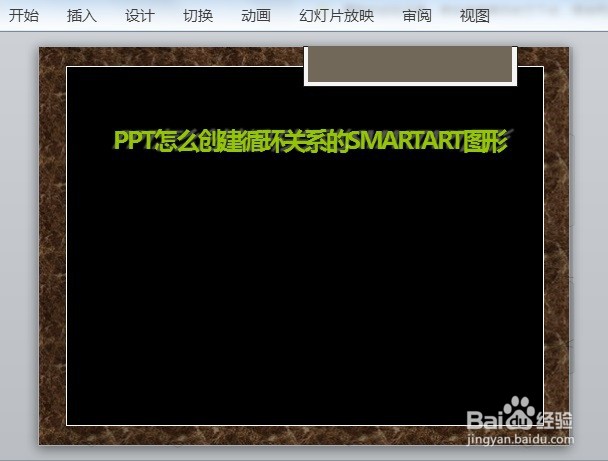
1、在PPT中,打开【1.PPTX】,如下图所示。
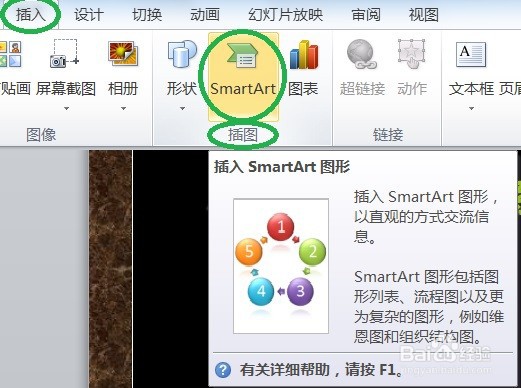
2、点选【插入】→【插图】→【SMARTART】,如下图所示。
3、点击【SMARTART】后,弹出【选择SMARTART图形】对话框,如下图所示。
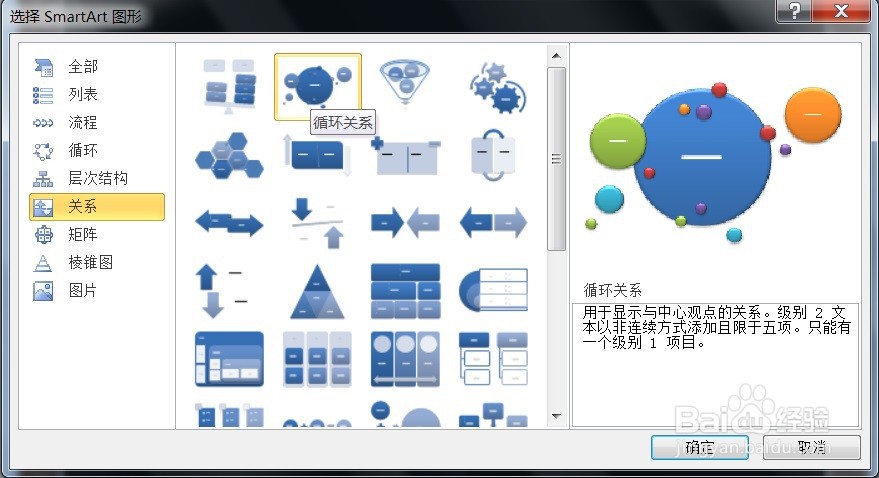
4、在该对话框中选择【关系】→【循环关系】→【确定】的效果,如下图所示。
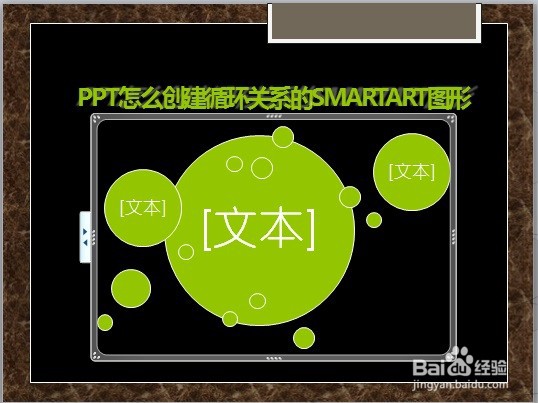
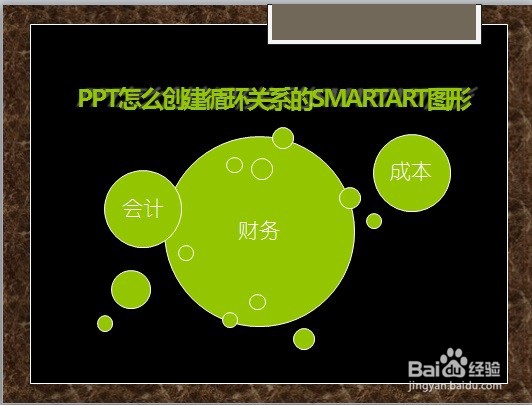
5、在该【循环关系】中修改并调整为PPT设计后的效果,如下图所示。
时间:2026-04-25 16:52:53
1、在PPT中,打开【1.PPTX】,如下图所示。
2、点选【插入】→【插图】→【SMARTART】,如下图所示。
3、点击【SMARTART】后,弹出【选择SMARTART图形】对话框,如下图所示。
4、在该对话框中选择【关系】→【循环关系】→【确定】的效果,如下图所示。
5、在该【循环关系】中修改并调整为PPT设计后的效果,如下图所示。
