Animate2018软件中如何使用倾斜工具绘制图形

 时间:2026-04-22 16:58:35

1、    打开Animate2018软件,鼠标左键单击菜单【新建】,并修改舞台背景颜色为浅绿色,如下图所示。

Animate2018软件中如何使用倾斜工具绘制图形

2、    接着,单击左边工具箱中的【矩形工具】,如下图所示。

Animate2018软件中如何使用倾斜工具绘制图形

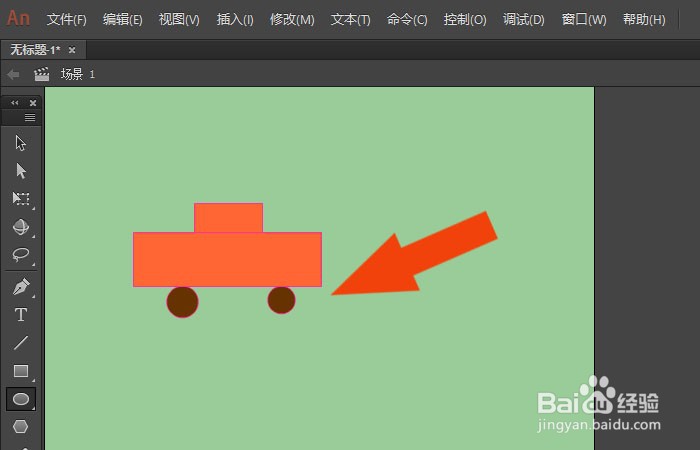
3、    然后,在画布中,在画布中绘制出长方形图形出来,并单击【椭圆形工具】如下图所示。

Animate2018软件中如何使用倾斜工具绘制图形

4、    接着,在画布中绘制出圆形图形,并鼠标左键单击菜单修改下的【组合】,如下图所示。

Animate2018软件中如何使用倾斜工具绘制图形

5、    然后,在画布中看到图形组合在一起了,如下图所示。

Animate2018软件中如何使用倾斜工具绘制图形

6、    接着,鼠标左键单击菜单修改下的【变形】,选择倾斜工具,如下图所示。

Animate2018软件中如何使用倾斜工具绘制图形

7、    然后,在画布中,使用倾斜工具,调节图形的大小,如下图所示。

Animate2018软件中如何使用倾斜工具绘制图形

8、    最后,在画布上,使用倾斜工具,把图形倾斜30度,如下图所示。通过这样的操作,在Animate2018软件中就学会倾斜工具绘制图形了。

Animate2018软件中如何使用倾斜工具绘制图形

  • Animate2018软件中怎样使用图层面板
  • Animate如何制作单击显示文字的交互效果(AS3)
  • C4D制作曲别针
  • An如何复制与预设滤镜效果
  • An设计应用怎么更改铅笔画笔的线条宽度?
  • 热门搜索
    西宁旅游地图 春天哪里旅游好 日本旅游购物 湖北武汉旅游 沂南旅游景点大全 去西安旅游攻略 长春大学旅游 浙江旅游景点推荐 甘肃旅游培训平台 开平碉楼旅游攻略