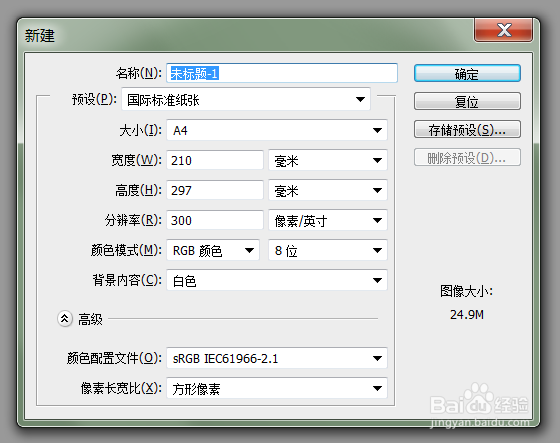
1、第一步 新建一个A4画布
新建一个A4画布 分辨率为300,是竖版的

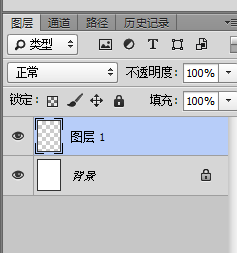
2、第二步 新建一层
在背景图层上新建一层
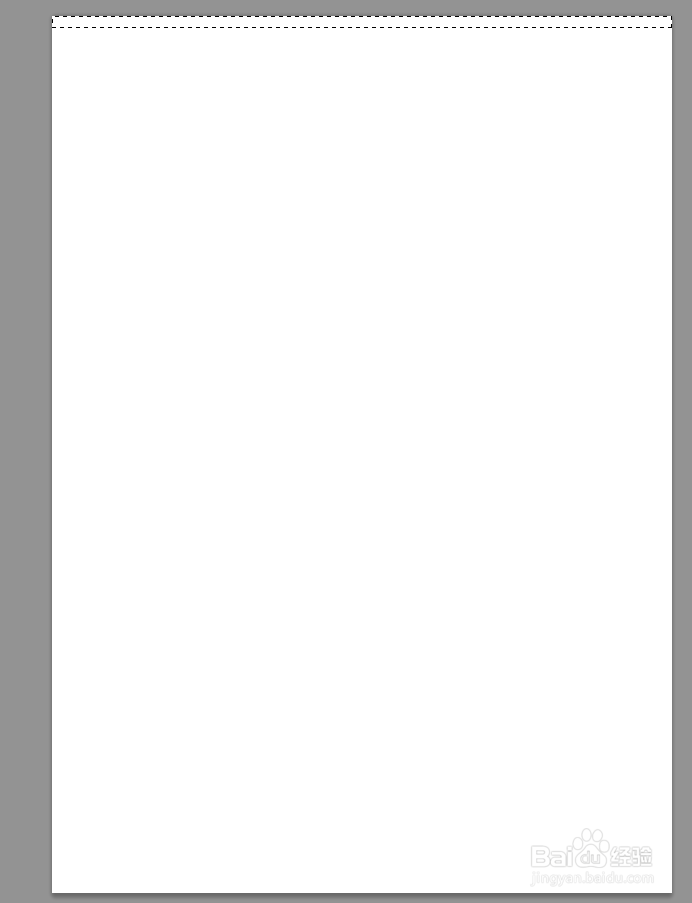
3、第三步 使用矩形工具画一个长方形选区
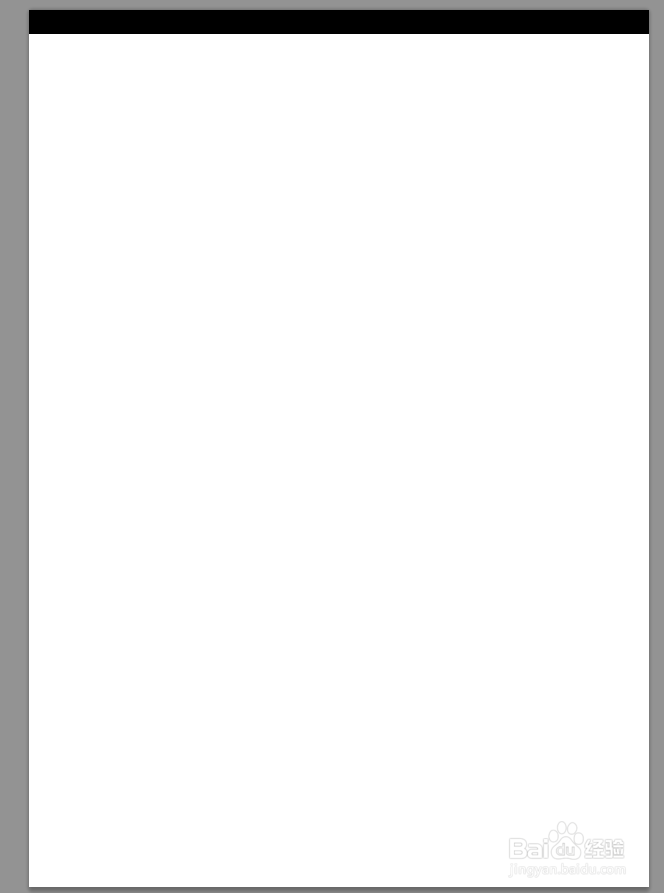
在最上方 使用矩形选区画一个长方形选区,并填充为黑色
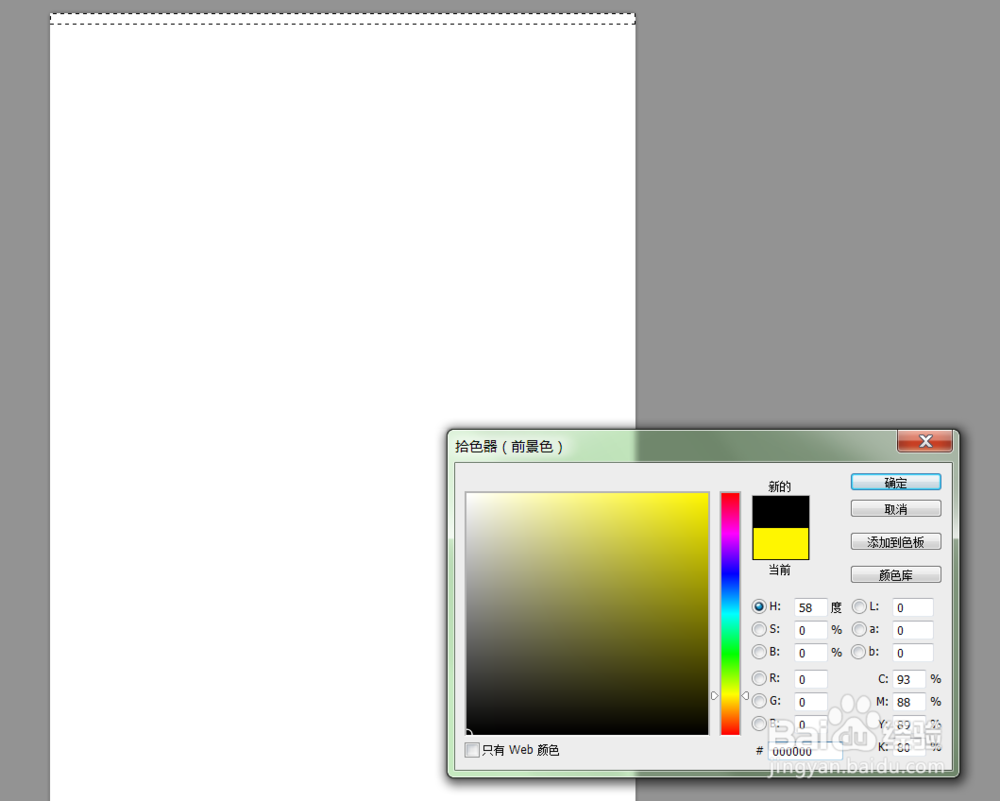

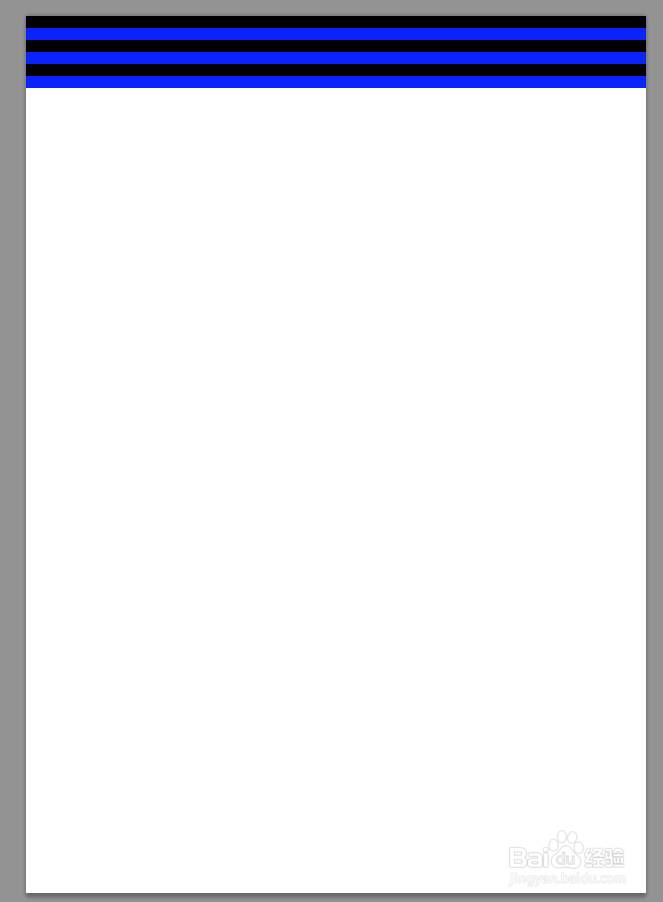
4、第四步 把黑色矩形复制一层
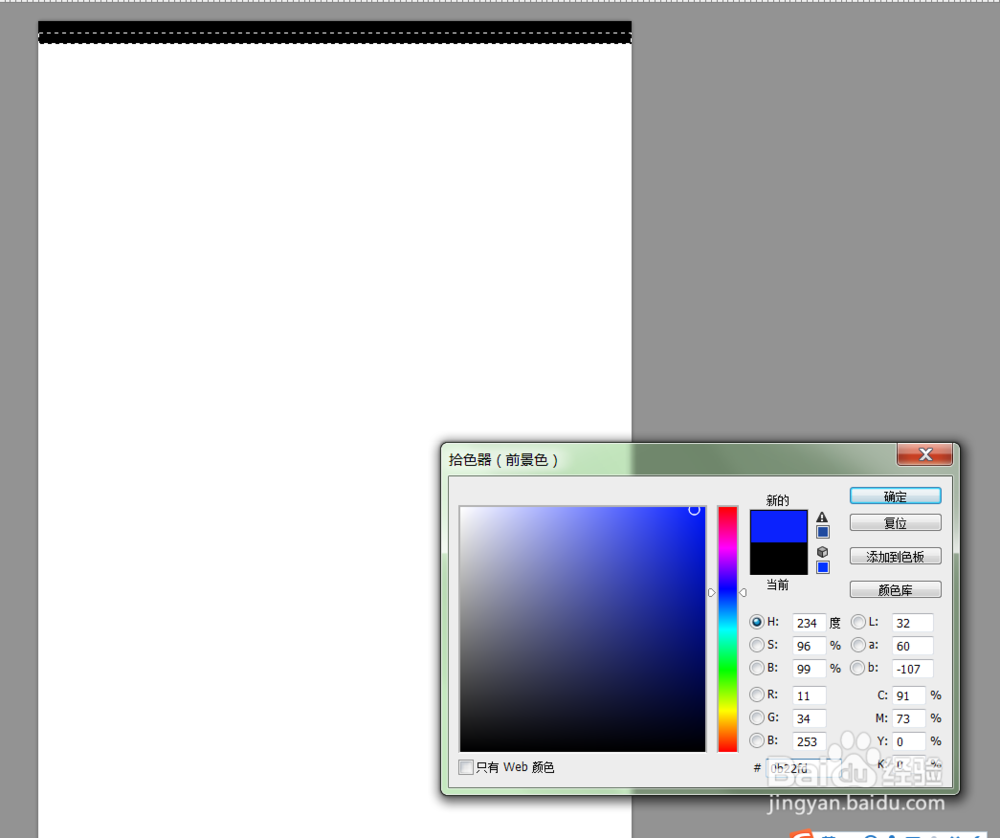
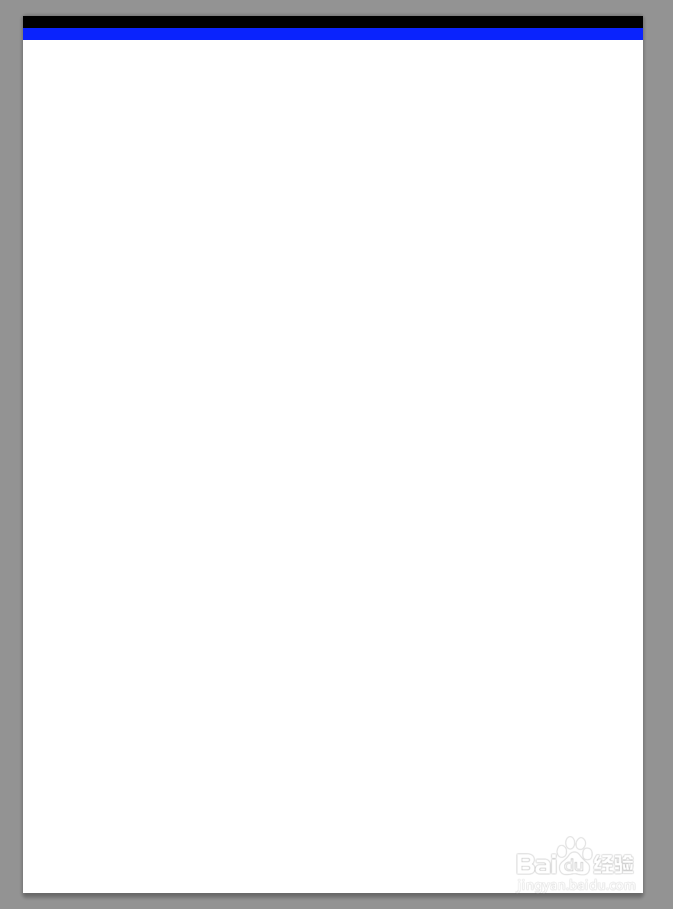
把黑色矩形复制一层放在黑色矩形的下方,填充颜色为蓝色
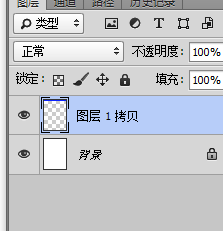
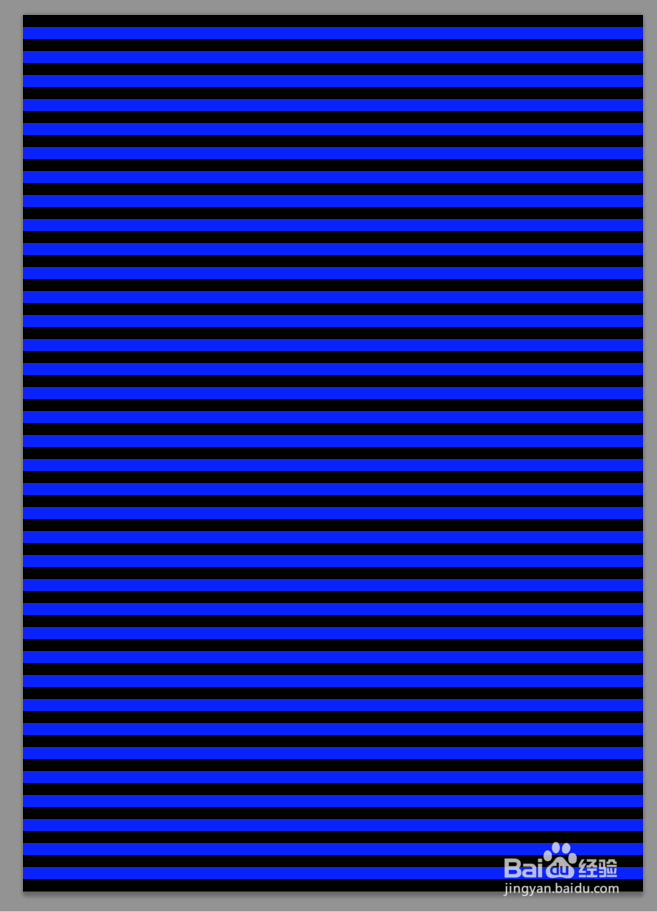
5、第五步 把黑色和蓝色图层合并为一个图层
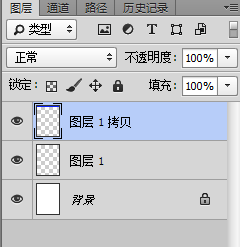
把黑色和蓝色图层合并为一个图层,并由上至下复制直到底部位置,这样蓝黑横条纹的图片就做好了
时间:2026-05-03 20:22:05
1、第一步 新建一个A4画布
新建一个A4画布 分辨率为300,是竖版的
2、第二步 新建一层
在背景图层上新建一层
3、第三步 使用矩形工具画一个长方形选区
在最上方 使用矩形选区画一个长方形选区,并填充为黑色
4、第四步 把黑色矩形复制一层
把黑色矩形复制一层放在黑色矩形的下方,填充颜色为蓝色
5、第五步 把黑色和蓝色图层合并为一个图层
把黑色和蓝色图层合并为一个图层,并由上至下复制直到底部位置,这样蓝黑横条纹的图片就做好了
