教你解决EXCEL表格打开很卡很慢的问题

 时间:2026-02-12 10:44:00

1、首先,点击【开始】菜单,找到【所有程序】,如下图:

教你解决EXCEL表格打开很卡很慢的问题

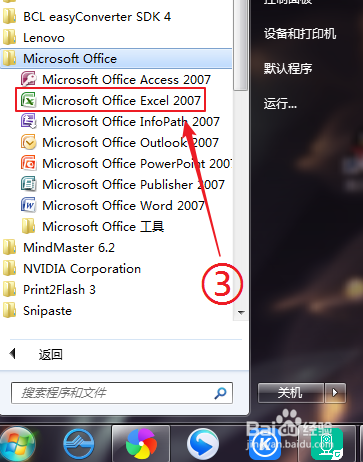
2、在显示的列表中,找到Microsoft Office,点击打开,找到Microsoft Office Excel,点开打开表格,如下图:
教你解决EXCEL表格打开很卡很慢的问题

3、接着,在表格左上角,找到excel的【开始】菜单,点击打开,找到右下角的【Excel选项】,打开,如下图:

教你解决EXCEL表格打开很卡很慢的问题

4、然后,在弹出的Excel选项对话框中,找到【校对】,点击打开,如下图:

教你解决EXCEL表格打开很卡很慢的问题

5、最后,在【校对】选项的右边,找到在Microsoft Office程序中更正拼写时,将以下的几个勾,全部去掉,包括:忽略全部大写的单词,忽略包含数字的单词,忽略Internet和文件地址等选项,点击【确定】,再打开平常使用的文档,是不是速度有所提升?


教你解决EXCEL表格打开很卡很慢的问题

  • Excel提示此工作薄包含到其他数据源的链接
  • Excel如何计算上班总时长
  • Excel如何在同一行或列中填充数据?
  • WPS表格如何设置突出显示等于某数值的单元格
  • 如何为WPS表格添加跳转至特定工作簿的超链接
  • 热门搜索
    江南旅游 台湾旅游签证 大阪旅游景点 三门峡旅游景点大全 厦门旅游地图 蜀南竹海旅游攻略 香格里拉旅游景点 秦皇岛旅游景点 俄罗斯旅游最佳季节 旅游百事通官网